

콘테스트 프로젝트 진행 상황
각 Quest를 단계적으로 완성하는 프로젝트입니다.
Quest 1: STM32Cube.AI 개발 환경 구축
2022.08.01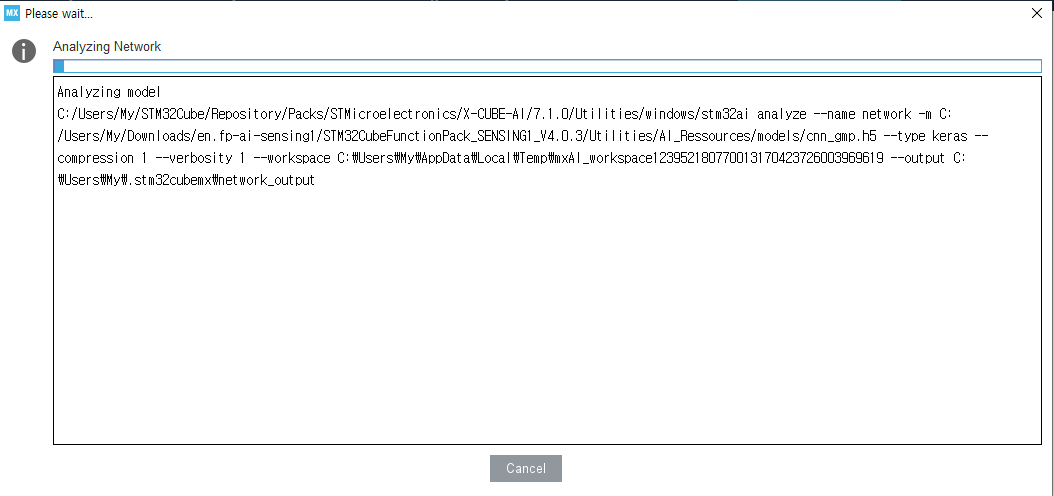
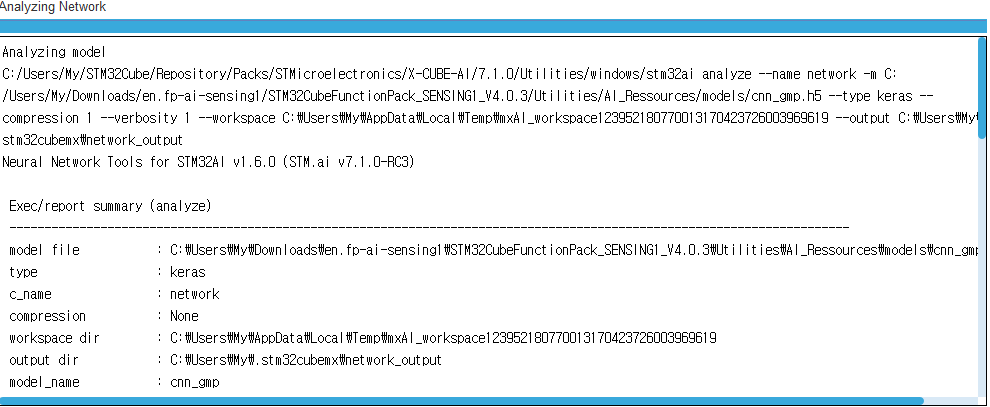
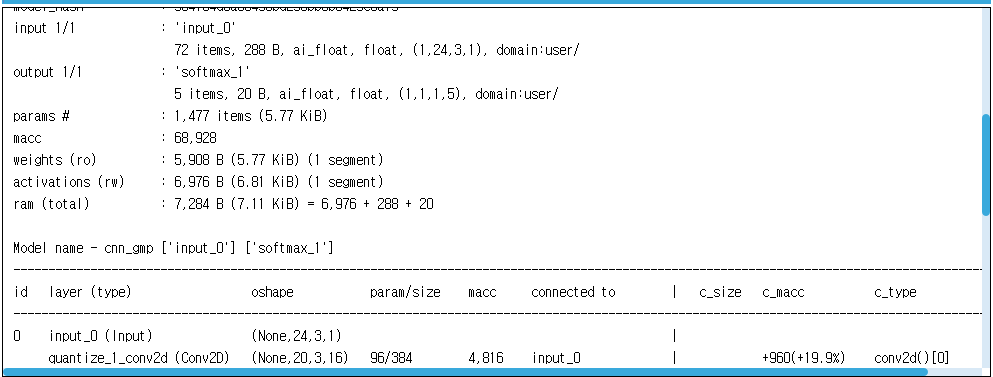
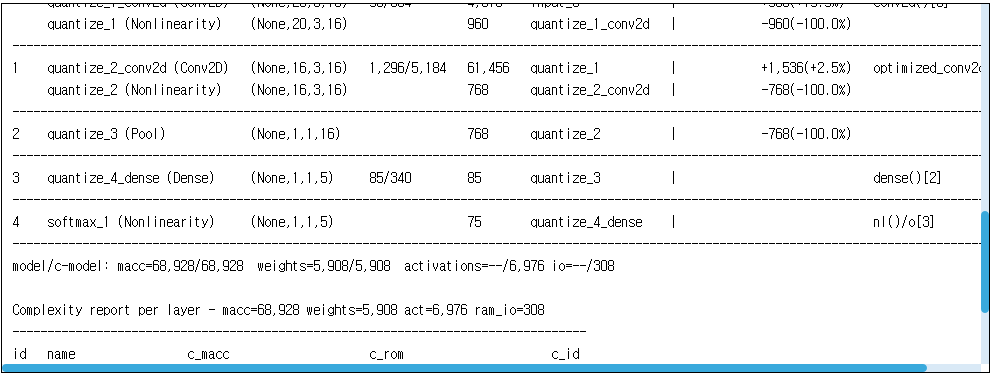
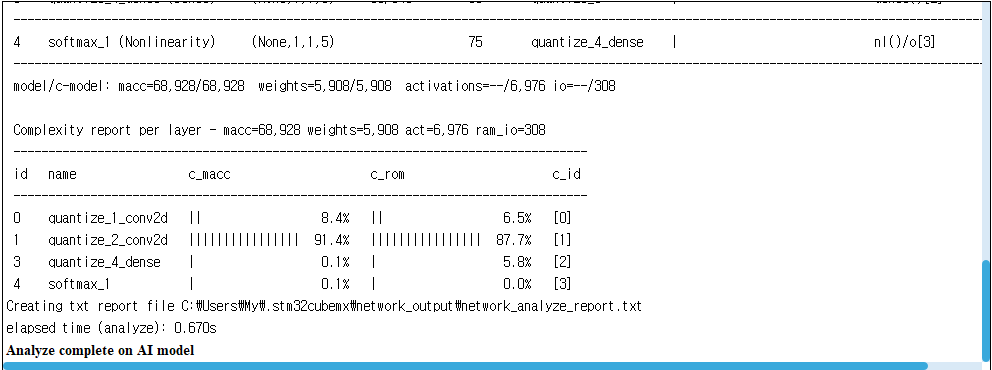
1.STM32Cube.AI 툴의 Analyze 기능을 통해 출력된 화면을 Capture하여 제출합니다.
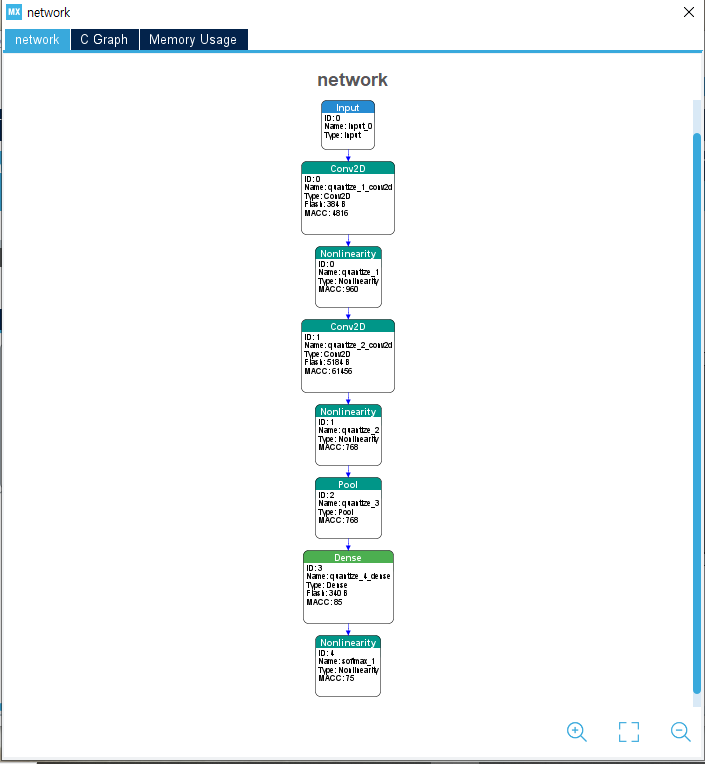
2. STM32Cube.AI 툴의 Show graph 기능을 통해 출력된 화면을 Capture하여 제출합니다.
3. 첨부파일
Quest 2: Quest 2 Neural Network Model 생성 개발 환경 구축하기
2022.08.23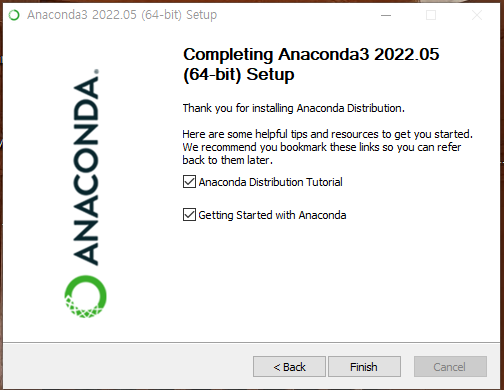
시작하며.
이번 퀘스트는 정말 어렵게 진행이 되었다. 노트북에 3번씩이나 시도 했는데 안되었다.
마지막이라는 기분으로 설치했던 아나콘다와 파이챔을 모두 지웠다. 레지스트리까지 찾아가면서 모두 지웠다. 혹시나 싶어서 폴더하나 하나 검색을 하면서 모두 지웠다.
그리고 새로운 기분으로 다시 다운받아 설치를 했다.
이번 설치는 혹시나 실수를 할까 퀘스트 항목을 차근차근 따라가면서 했다.
설치를 마치고 이제 실행 단계에서는 앞에서 실패했던 몇 가지 아리송한 내용이 나오기 시작한다. 이번에는 퀘스트 항목에 올려놓은 자료와 여러분들이 올려주신 자료를 비교하면서 했다.

먼저 다운로드를 했다.
그리고 아래와 같이 설치를 했다.
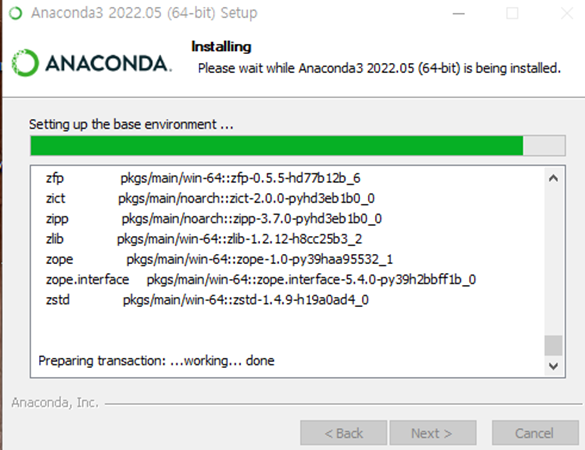
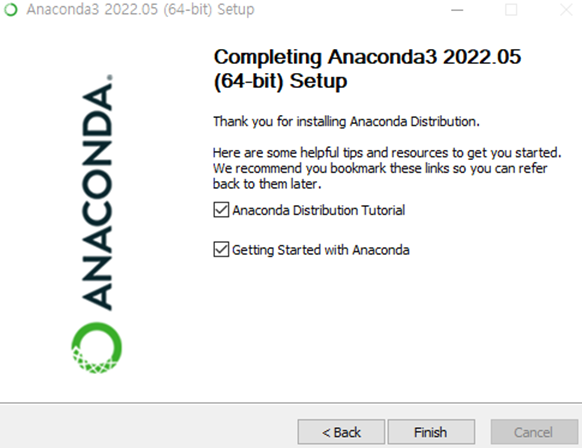
무사히 설치를 마무리하고 다음은
파이챔을 다운하고 설치를 했다.( https://www.jetbrains.com/pycharm/)
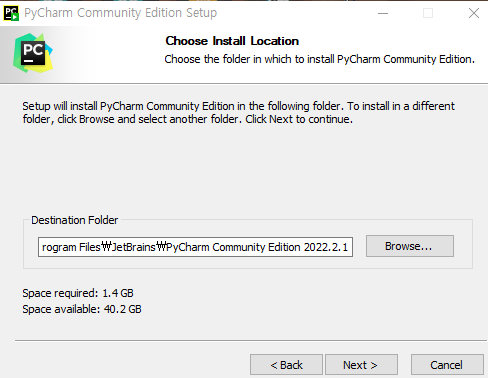
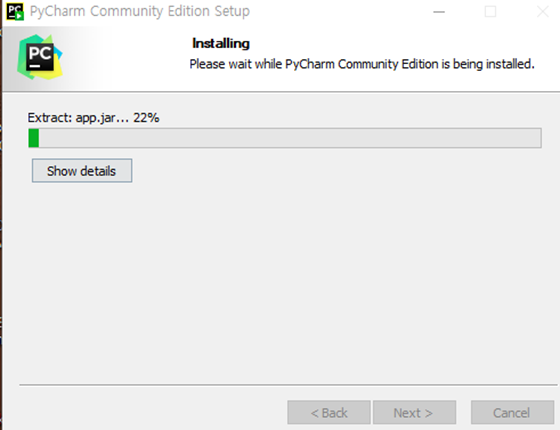
파이챔을 무사히 설치 완료 했다.
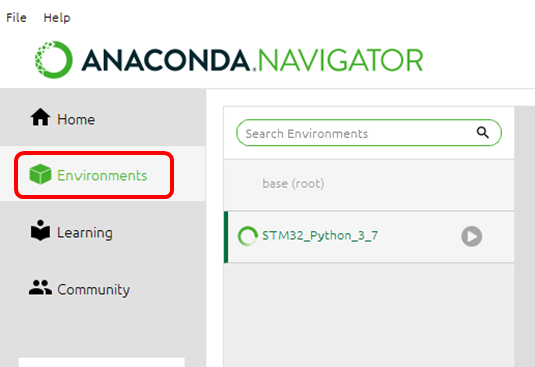
이제 아나콘다를 실행하고, 환경설정을 한다.
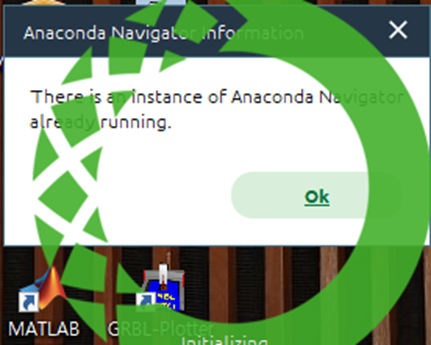
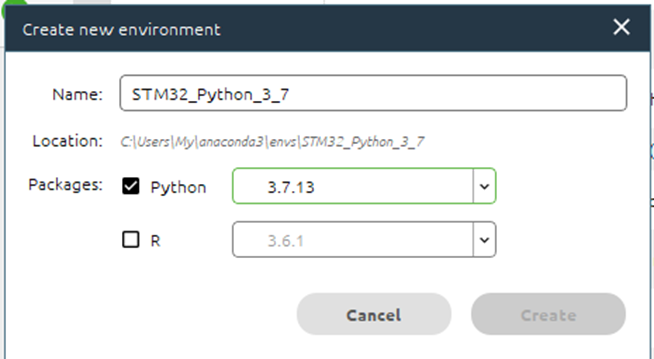
파이썬은 지정한 버전 3.7로 하여 새로운 환경 저장을 한다.

“Updata index…”를 눌러 업데이트를 먼저 한다.
다음 아래와 같이
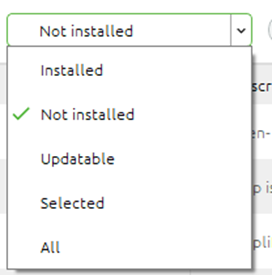
“Not installed”를 바꾼다.
다음 Search Packages Tab에

“tensorflow”를 검색하고, tensorflow, tensorflow-base, tensorflow-datasets를 선택하다.
다음 “Keras”를 검색해서, Keras, Keras-applications, keras-base를 선택하여 설치한다.
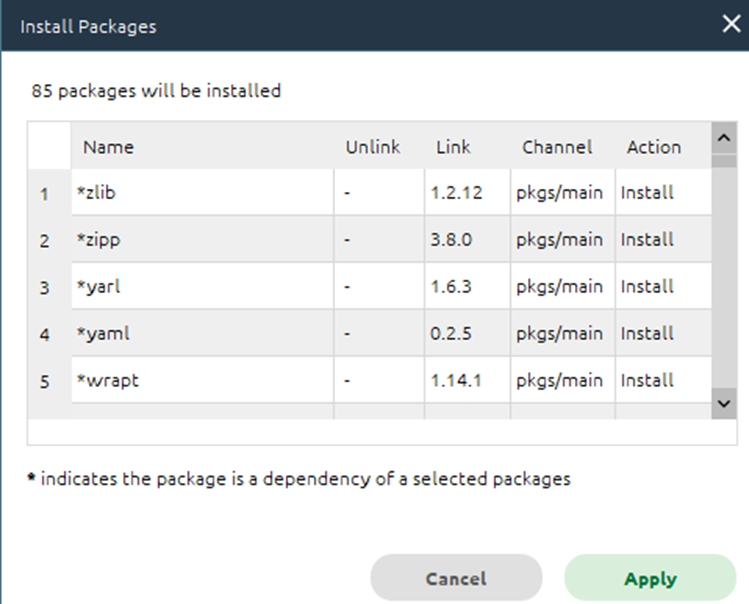
여기 까지는 어렵지 않게 준비가 되었다.
이제부터 여러번 실패한 파이챔을 실행해 본다.
아나콘다 메인 화면에서 아이콘을 선택하면 된다.
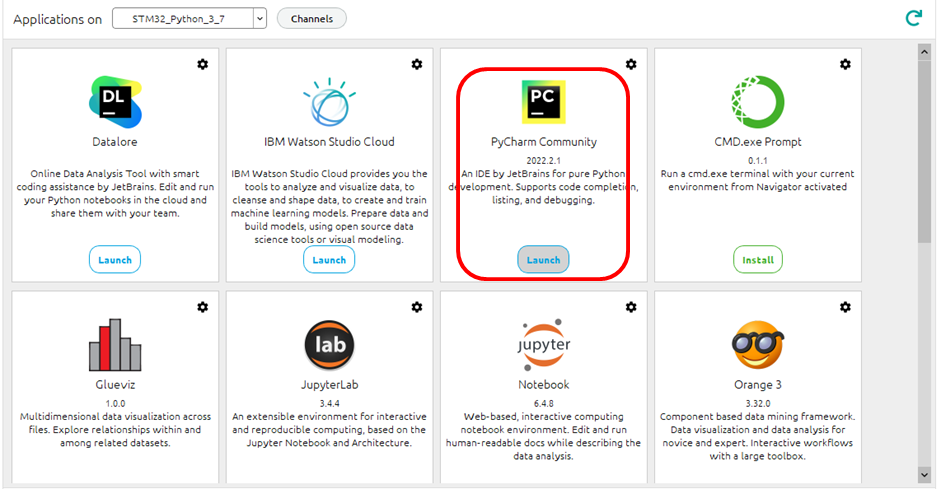
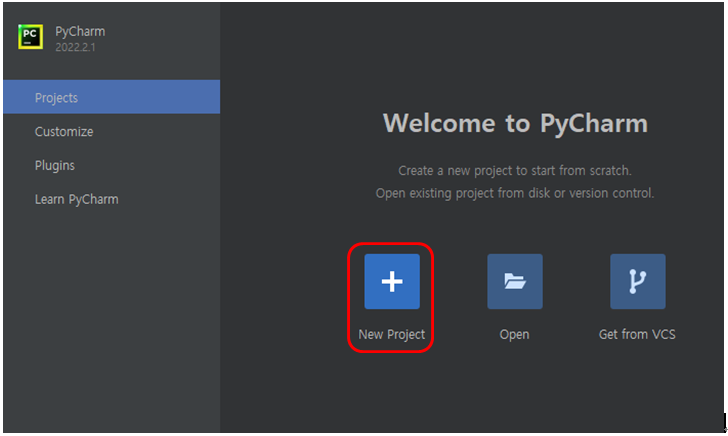
새로운 프로젝트 만들기 한다. 파일영은 미리 정한 “STM32_Quest_AI_0000_2022” 형태로 한다.
본인은 "STM32_Quest_AI_Chon_2022"으로 하였다.
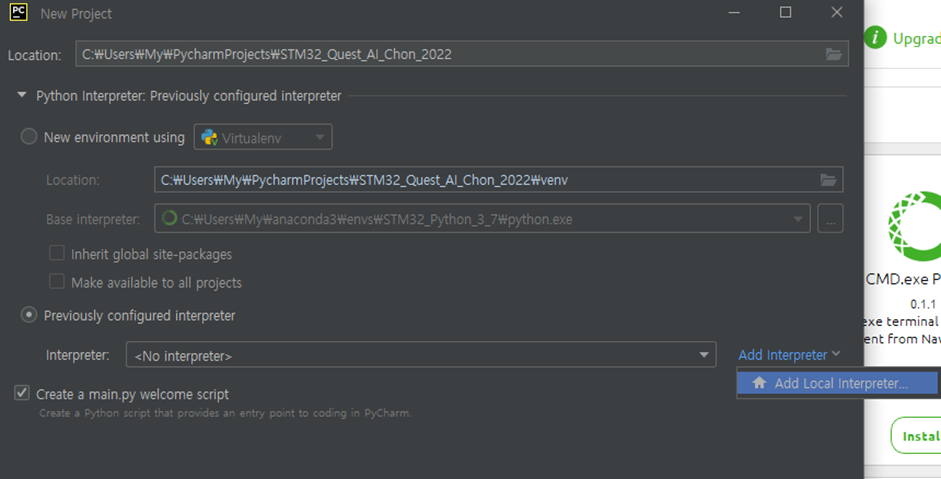
오른쪽의 “…” 클릭하여 Anaconda에서 설정한 envs 에서 STM32_Python_3_7의 python.exe 을 선택한다.
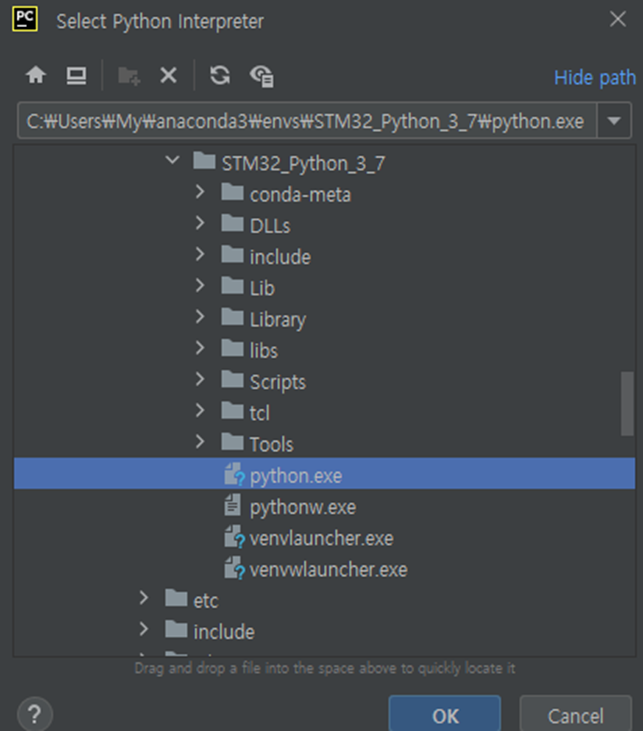
FP-AI-SENSING1에서 아래 경로의 HAR 폴더를 위에서 생성한 Pycharm 프로젝트 안으로 복사한다.
..\en.fp-ai-sensing1\STM32CubeFunctionPack_SENSING1_V4.0.3\Utilities\AI_Ressources\Training Scripts\HAR
그리고 HAR 폴더를 복사 후에 “RunMe.py” 파일을 실행한다.
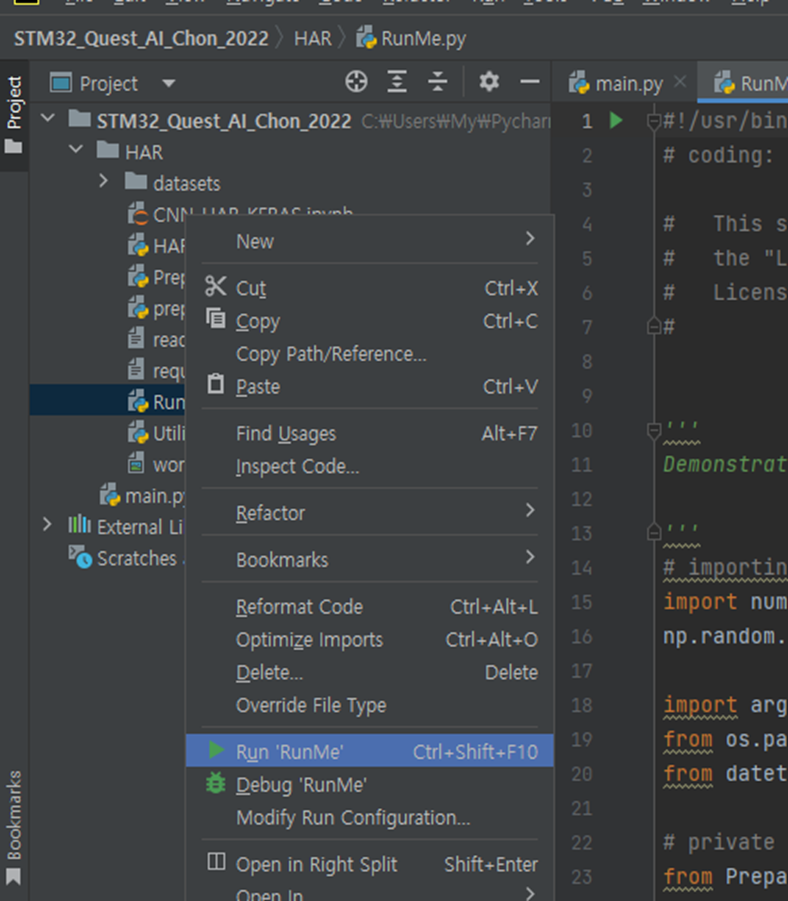
실행하면서 ModuleNotFoundError: No module named 'pandas’ 이란 에러와
ModuleNotFoundError: No module named 'sklearn'
에러가 나왔다.
다시 아나콘다의 Search Packages Tab에서 검색하고 설치를 반복하였다.
이때에 파이챔 맨 아래 항목에서 아래와 같이 업데이트가 진행이 되는 것을 확인하고 넘어가게 하는 것을 알게 되었다.


여러 번 반복 에러 처리 후에야 비로서 위와 같이 ‘datasets/WISDM_ar_v1.1_raw.txt'파일을 찾는다.
우선 HAR 폴더안에 Log_data 폴더를 새로 만든다.
\HAR\datasets\ai_logged_data 폴더에서 ‘IoT01-MemsAnn_03_Oct_19_09h_59m_42s.csv’를 복사하였다.
다음은 .\HAR\datasets\ 경로에서 ReplaceWithWISDMDataset.txt 파일을 열고 내용에 적힌 링크를 연다. “ http://www.cis.fordham.edu/wisdm/dataset.php”
위의 링크를 열면 아래와 같은 창이 열린다.
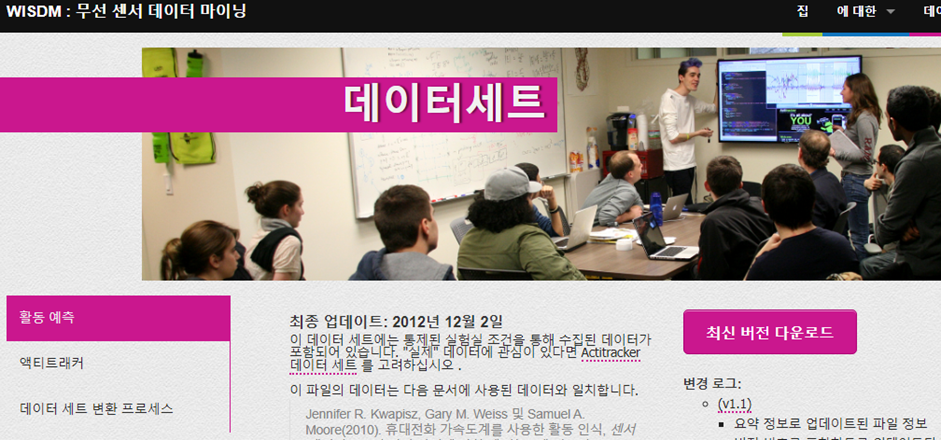
오른쪽 아래쪽 “최신버전 다운로드” 항목을 눌러 다운로드한다.
다운로드한 파일은 Har\Datasets 폴더에 압축파일은 풀어놓는다.
Pycharm 하단에 보면 “Terminal Console”이 있다. 그 탭을 클릭하고 cd 명령을 이용하여 HAR폴더로 이동한다.

그리고
>> python RunMe.py –dataDir=Log_data
위와 같이 입력하고, 엔터키를 누르면 아래와 같이 모델이 생성이 된다.
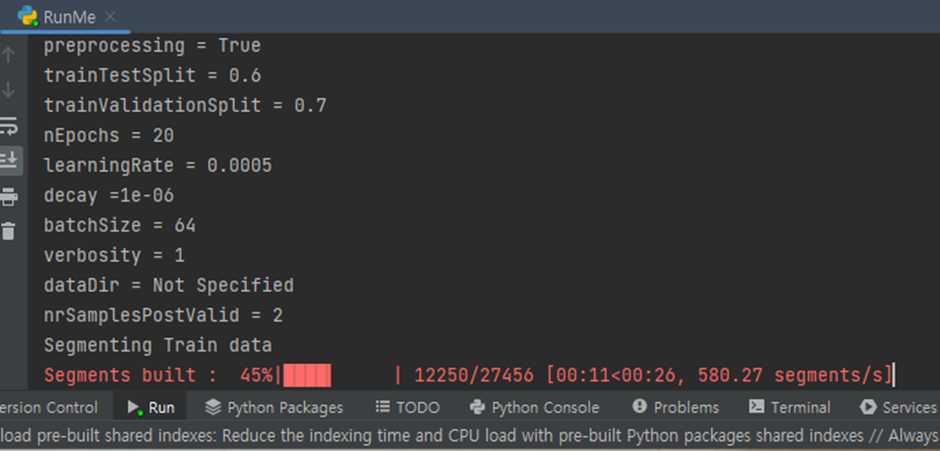
작업이 끝나면 Accuracy 그래프가 나온다.
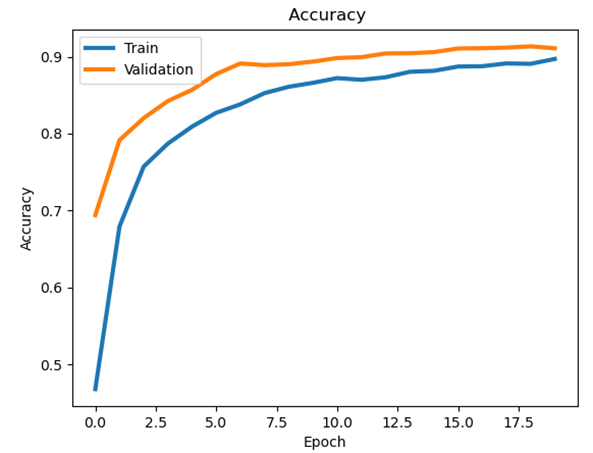
그래프 파일을 저장하고 나오기 하면 모델 로스기능 화면이 나온다.
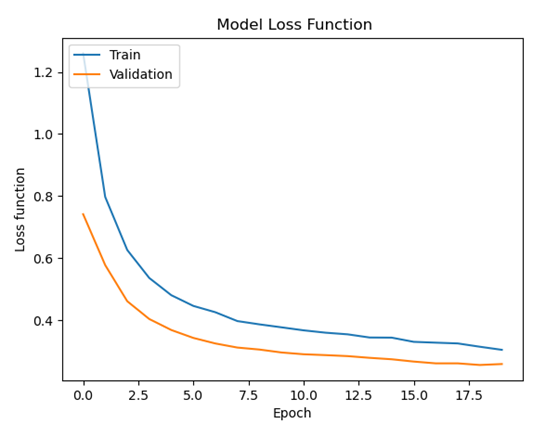
이 화면을 저장하고 나오기 하면 confusion matrix 화면이 뜬다.
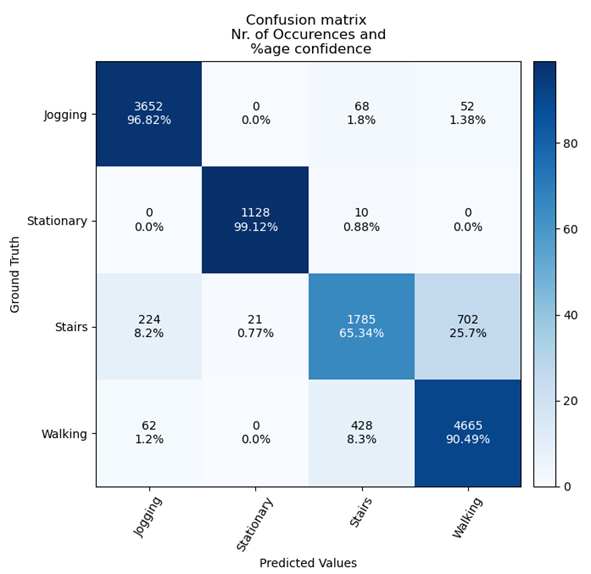
다음은 ..\HAR\results\ 경로에서 아래와 같이 생성된 Model 파일을 STM32CubeMX에 STM32L475VGTx로 새 프로젝트를 생성하여 STM32Cube.AI로 Network을 추가하여 Analyze 결과를 만든다.
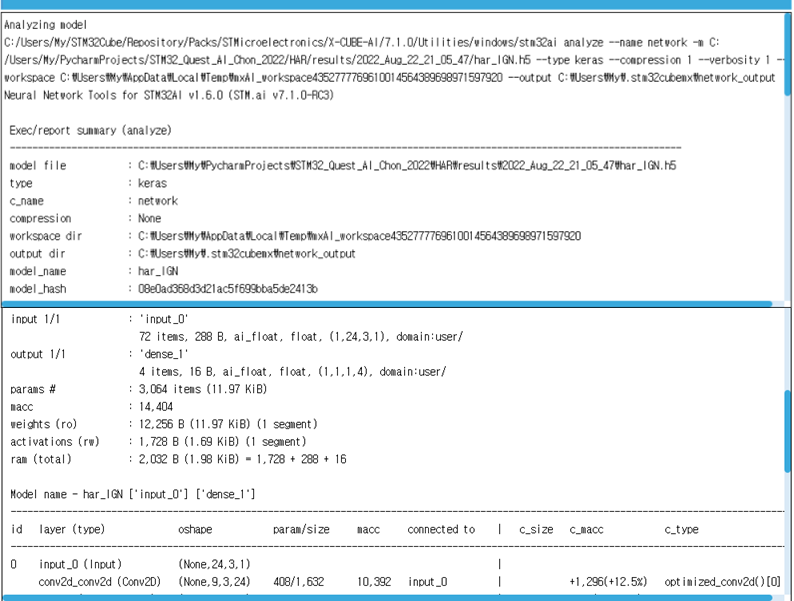
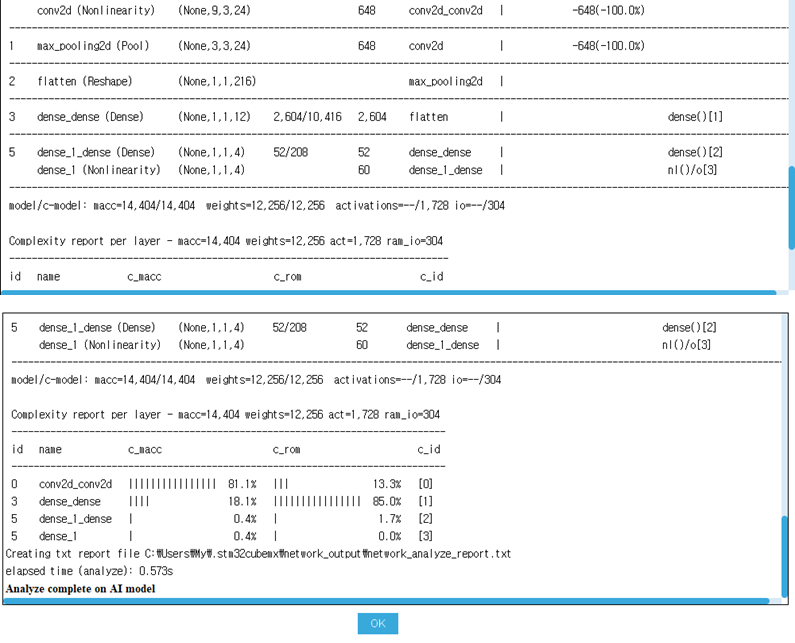
Analyze 결과 화면에서 표기된 Creating txt report file 경로에 network_analyze_report.txt 파일은 파일 첨부로 제출한다.
Quest 3: Quest B-L475E-IOT01A 보드에 바이너리 파일 라이팅하기
2022.09.10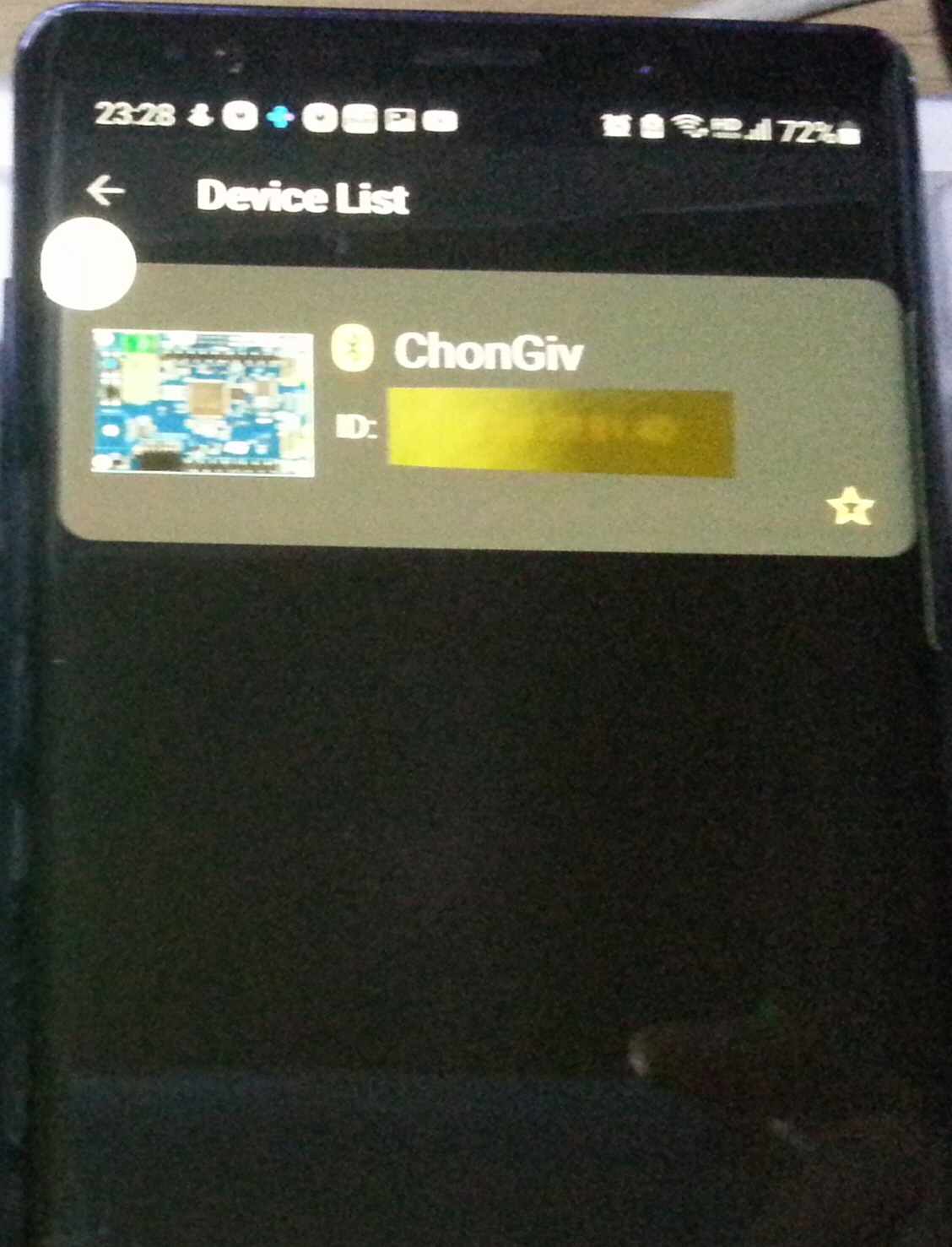
오늘도 많이 버벅 거리며 실행을 해 본다.
우선 제시 하여주신 실행방법에서 진행 순서를 1-2번을 바꾸어서 설명을 해 주었으면 좋지 않았을까 한다.
메인.c 소스에서 바꾸는 부분부터 헷갈리기 시작하여 여러번 시행착오를 했다.
나에게 깔려 있는 32cube ide가 1.0인 것을 모르고 실행을 하였더니 새로운 모델을 인식을 못하고 컴파일 에러가 나온다.
다시 버전 1.10으로 다운을 받아서 인스톨을 하였다.
실행을 무사히 마치고 "SENSING1.bin" 파일을 만든 다음에 "CleanSENSING1.bat"을 실행을 하고 나면 "sensing1_bl.bin" 이 파일이 생긴다는 것을 몰라서 또 여러번 실행하는 오류를 범했다.
질문난에 이 내용이 있는 것을 보고서야 제대로 파일이 생겼다.
다운로드도 새로운 프로그래머 파일을 다운을 받아야 한다는 것을 알게 되었다.
우여곡절 속에 파일을 정상적으로 다운로드 할 수 있었다.
디바이스를 찾는 내용이다.
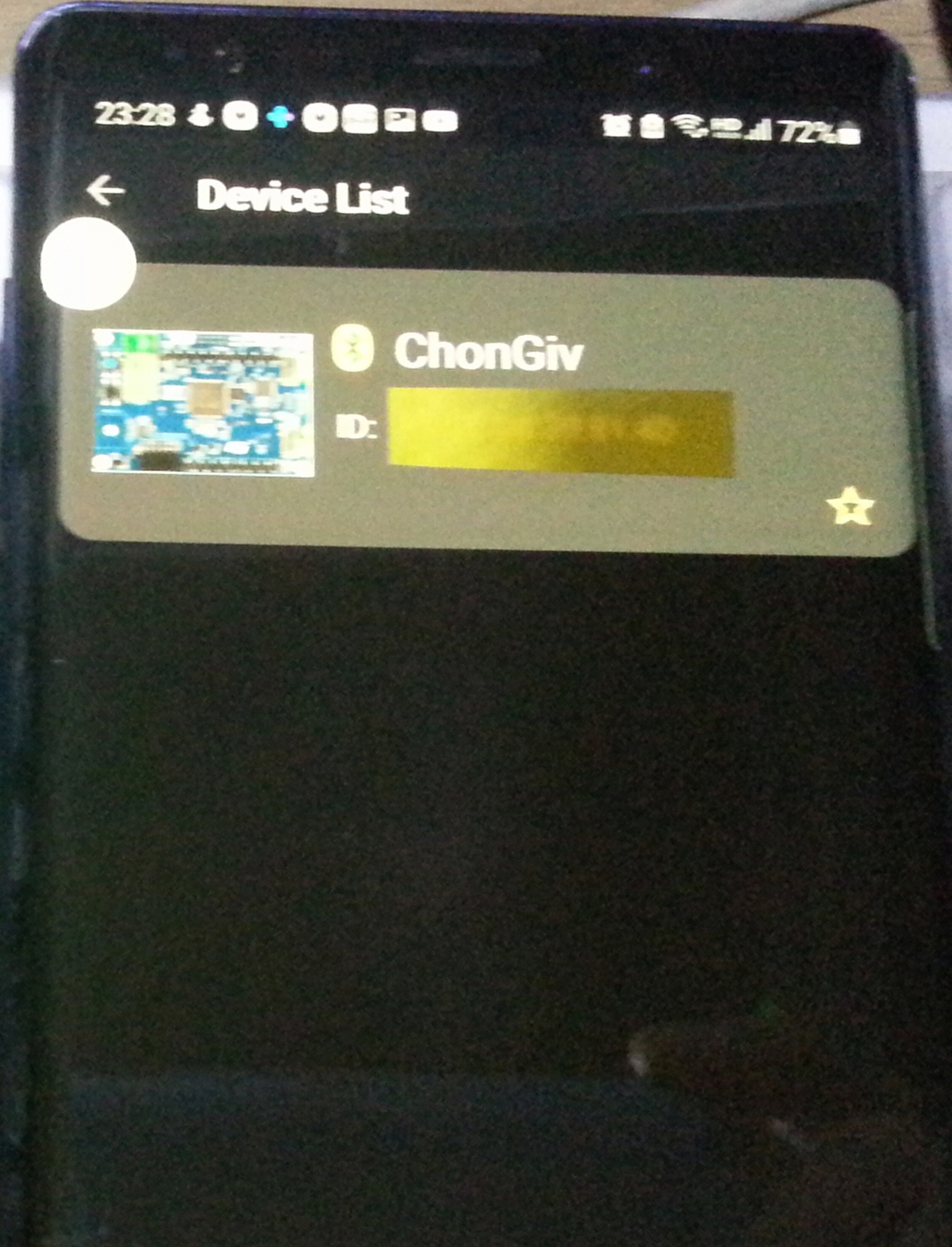
동영상을 따로 첨부를 해야겠습니다.(여기에 올리는 방법을 모르겠습니다.)
Quest 4: Quest 4 B-L475E-IOT01A 보드 가속도 센서 활용하여 AI 모델을 위한 Dataset 구성하기
2022.09.15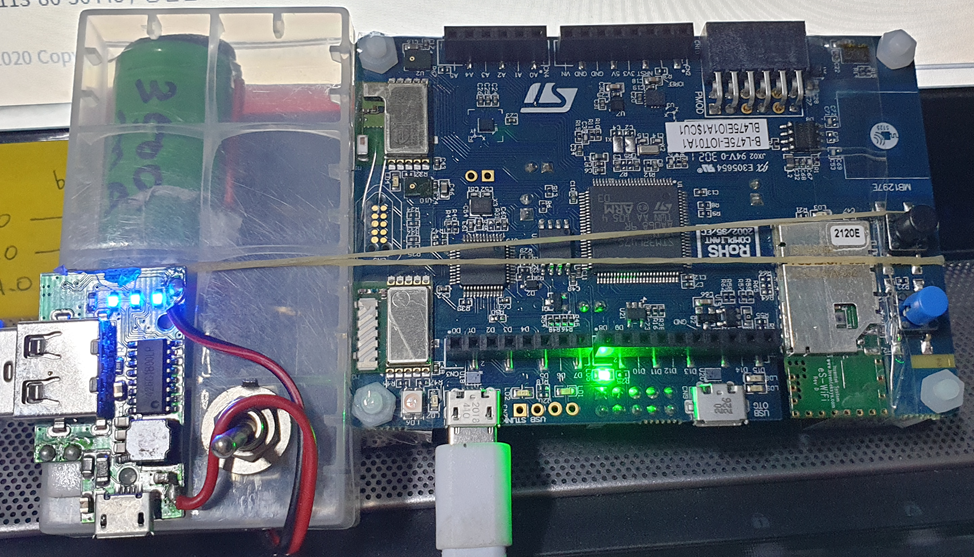
1. 이번에도 어디에서 문제인지는 모르지만 예시로 올려주신 내용과 좀 차이가 있어서 헷갈렸다. 먼저 콘넥팅을 하면 나오는 첫 화면에서부터 다르다. 예시로 나온 화면과 내가 진행한 화면이다.
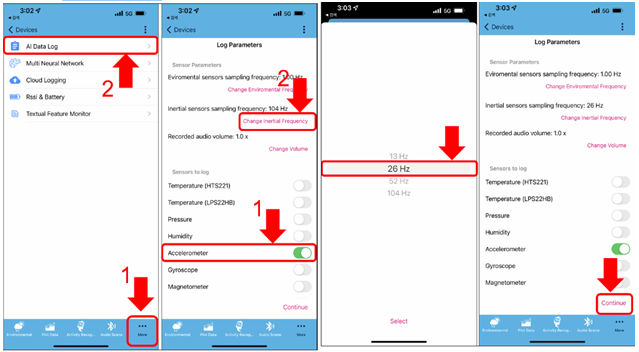
이것이 예시화면이다.
본인이 진행한 화면은 아래와 같다.
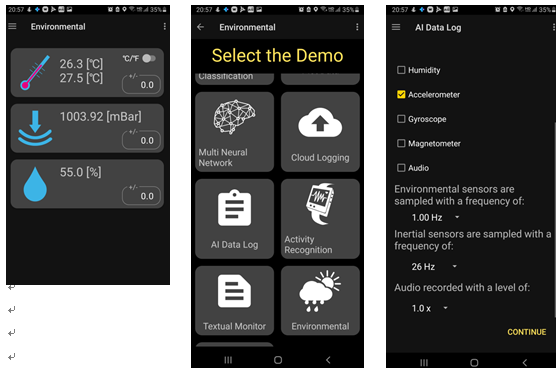
콘넥팅을 하면 나오는 화면이 왼쪽 첫 화면이다.
설정하는 화면이다.
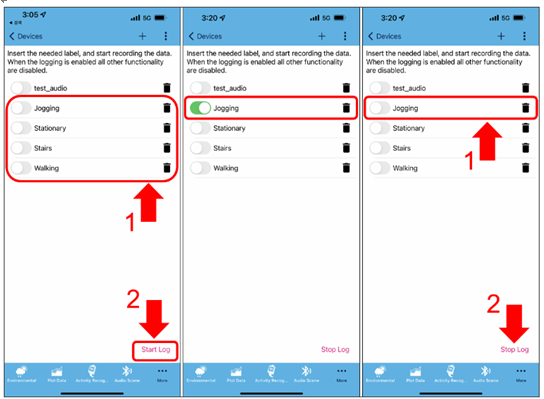
본인이 진행한 화면은 아래와 같다.
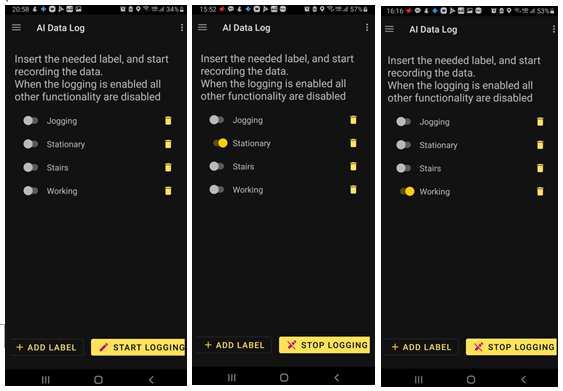
2. 다행히도 나머지 데이터 읽어 오는 과정은 바로 진행이 되었다. 파일이름이 내가 입력한 정보를 이용하는 줄 알았으나, 기본적으로 정해져 있었다. 어디선가 바꿀 수 있을 것인데 그것까지는 찾지를 못했다.
.png)
3. 다 끝나고 예시화면내용 관련 글을 다시 읽어보니 전화기 어플 프로그램의 차이로 보인다. 예시에 있는 버전은 4.14.4로 표시가 되어 있다. 실행한 화면은, 전화기에서 구글플레이로 다운받은 것인데 버전이 4.16.1(101)이다.
프로젝트 갤러리
프로젝트 제작 과정과 최종 결과물을 담은 이미지 갤러리입니다.
프로젝트 소개
아직 등록된 프로젝트 소개가 없습니다.
댓글 0개
아직 댓글이 없습니다. 첫 댓글을 남겨보세요!