

콘테스트 프로젝트 진행 상황
각 Quest를 단계적으로 완성하는 프로젝트입니다.
Quest 1: Amazon Web Services(AWS)를 통한 iot 디바이스 컨트롤러
2022.08.06
□ 아이디어 소개 및 개요 (개발 계획 및 과정 포함)
대표적인 클라우드 서비스인 아마존 웹 서비스(AWS)의 IOT_Core 서비스를 사용하여 PICO W와 MQTT 프로토콜을 사용하여 디바이스를 제어 할 수 있는 시스템을 구현합니다.
□ 전체 구조를 표현하는 블록 다이어그램
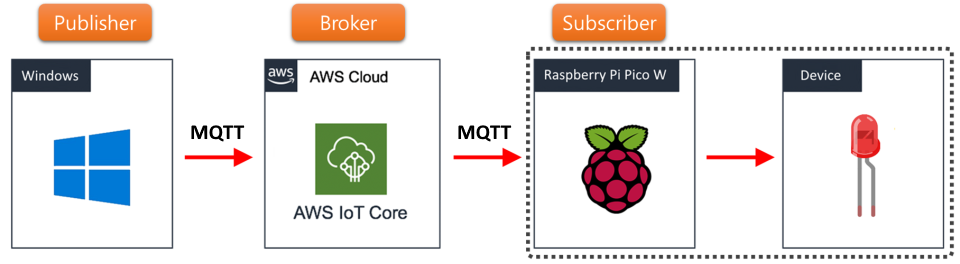
MQTT(Message Queueing Telemetry Transport)의 구성상 크게 3개의 부분으로 나뉘는데 각 역할별 시스템을 구현할 예정입니다.
□ 하드웨어 구성 다이어그램
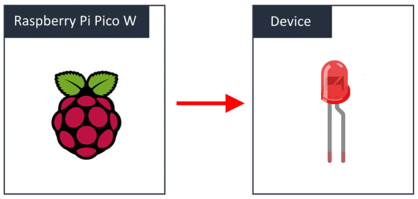
Subscriber인 PICO W를 통해 LED를 제어합니다. (추가적으로 다른 디바이스 검토 예정)
□ 소프트웨어 구성 다이어그램
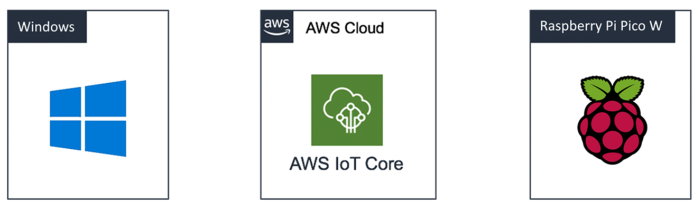
1. Windows PC
- MQTT topic 메시지를 송신하기 위한 publisher 구현
2. Amazon Web Services (AWS)
- AWS Cloud 가입, IOT_Core 서비스 생성, Things 등록하여 Broker 설정
3. Raspberry Pi Pico W
- MQTT topic 메시지를 수신하기 위한 subscriber 구현
Quest 2: 2 개발 환경 구성 (툴 설치 및 클라우드 환경 설정)
2022.08.27
1. 개발툴로 C SDK 사용하기
PICOW C SDK로 개발하기 위해서는 아래 관련 프로그램들이 필요합니다.
.png)
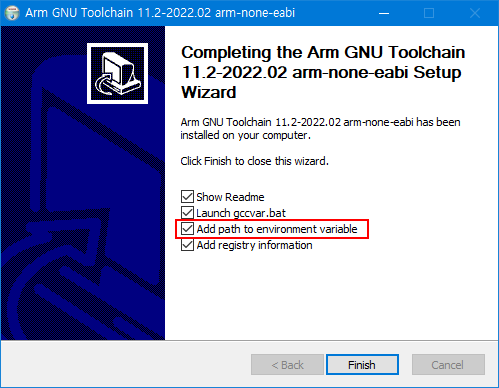
우선 피코 컴파일러인 arm gnu toolchain을 설치힙니다.
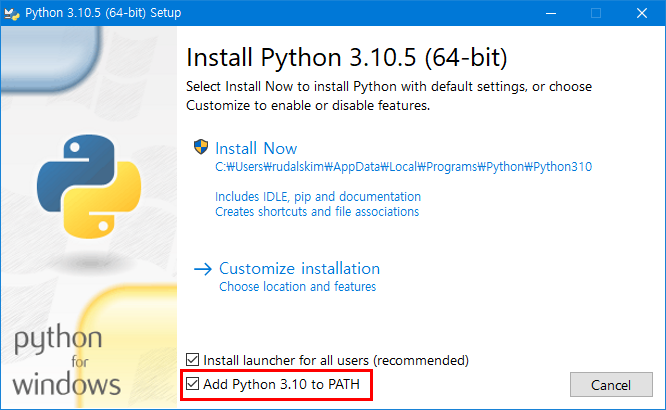
파이썬 3.10.5 버전을 설치하였습니다.
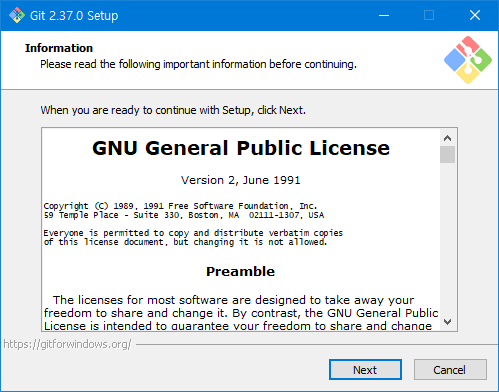
PICOW 소스를 내려받기 위해 GIT을 설치하였습니다.
빌드환경으로 Visual Stduio Development 환경을 사용하기 위해 설치합니다.
.png)
모든 프로그램 설치가 끝마쳐졌으면 개발자 프롬프트를 띄워 피코W용 소스를 다운로드 받습니다.
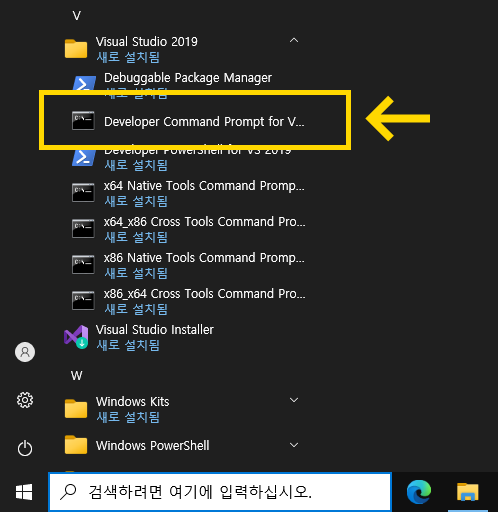
라즈베리파이 문서를 참고하여 아래 명령어를 사용하여 소스코드를 다운로드합니다.
$ git clone https://github.com/raspberrypi/pico-sdk
$ cd pico-sdk
$ git submodule update --init
$ cd ..
$ git clone https://github.com/raspberrypi/pico-examples
그런 후 아래 명령어를 사용하여 PICOW 소스를 빌드합니다.
$ cd pico-examples
$ mkdir build
$ cd build
$ export PICO_SDK_PATH=../../pico-sdk
$ cmake -DPICO_BOARD=pico_w -DWIFI_SSID="Your Network" -DWIFI_PASSWORD="Your Password" -G "NMake Makefiles" ..
Using PICO_SDK_PATH from environment ('../../pico-sdk')
PICO_SDK_PATH is /home/pi/pico/pico-sdk
.
.
.
-- Build files have been written to: /home/pi/pico/pico-examples/build
$
그러면 한참동안 빌드 후 아래와 유사한 메시지를 볼 수 있으며 정상적으로 빌드가 완료되었습니다.
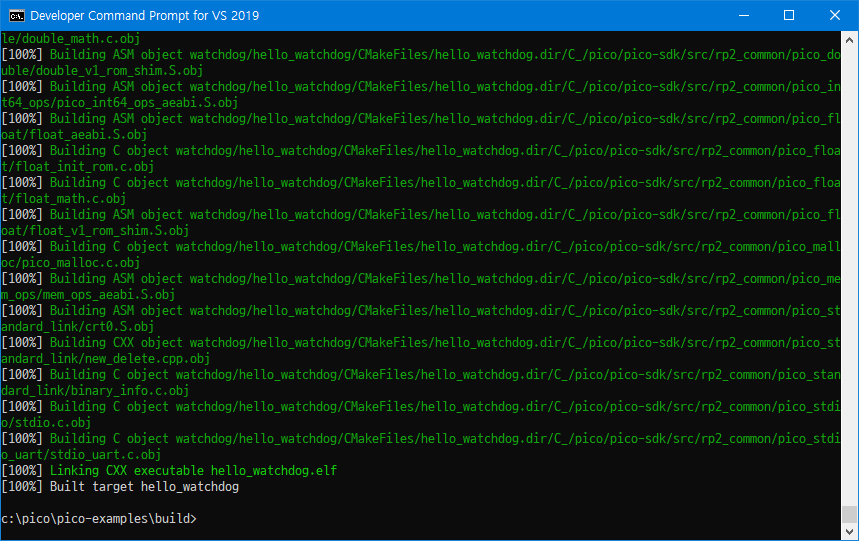
2. AWS 클라우드 가입하기
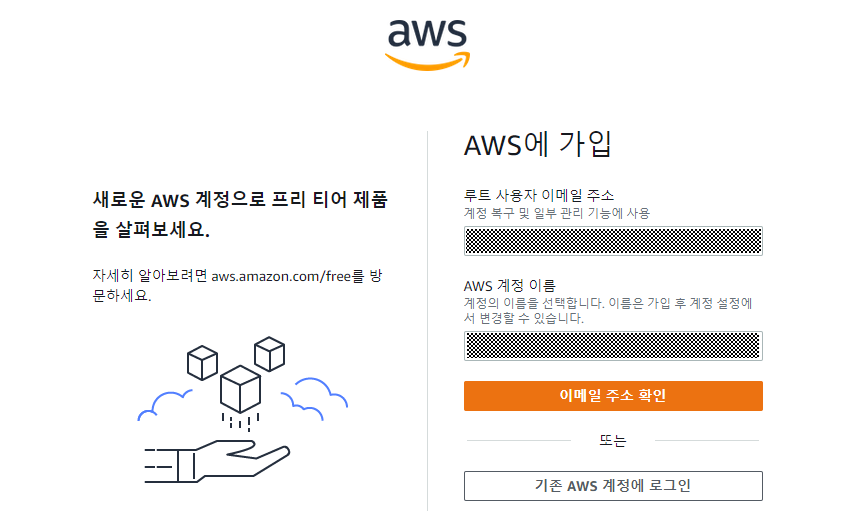
아마존 클라우드 서비스에 가입하기 위해서는 신용카드가 필수입니다. 우선 신용카드를 등록한 후 사용량에 따라 결제가 이루어지는 구조인것 같습니다. 일반적인 사이트 가입과 동일한 방식으로 진행됩니다.
가입시 사용한 이메일을 확인하여 확인용 코드를 입력합니다.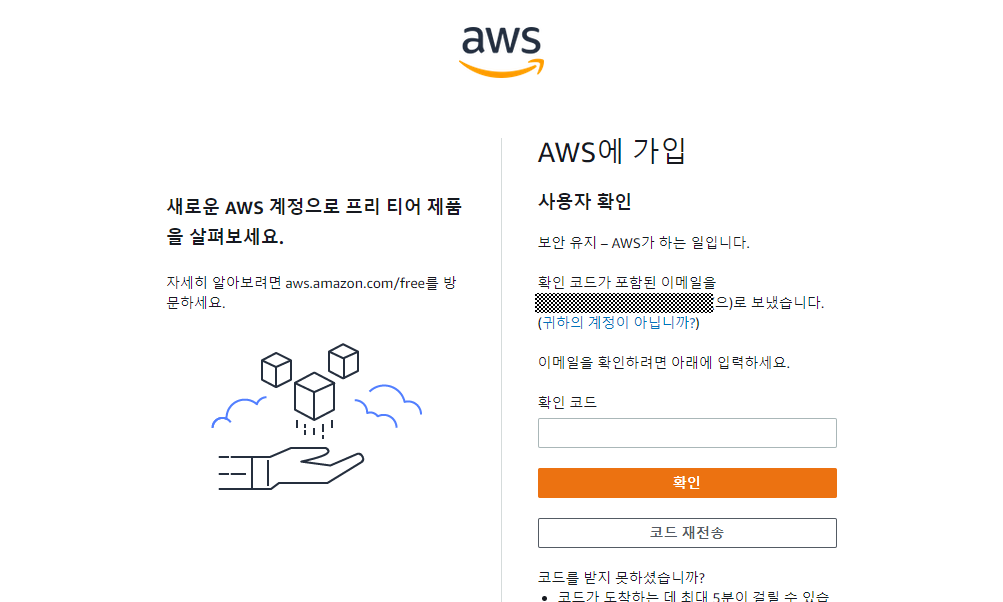
테스트 용도로 사용하는것이기 때문에 무료 플랜을 선택하였습니다.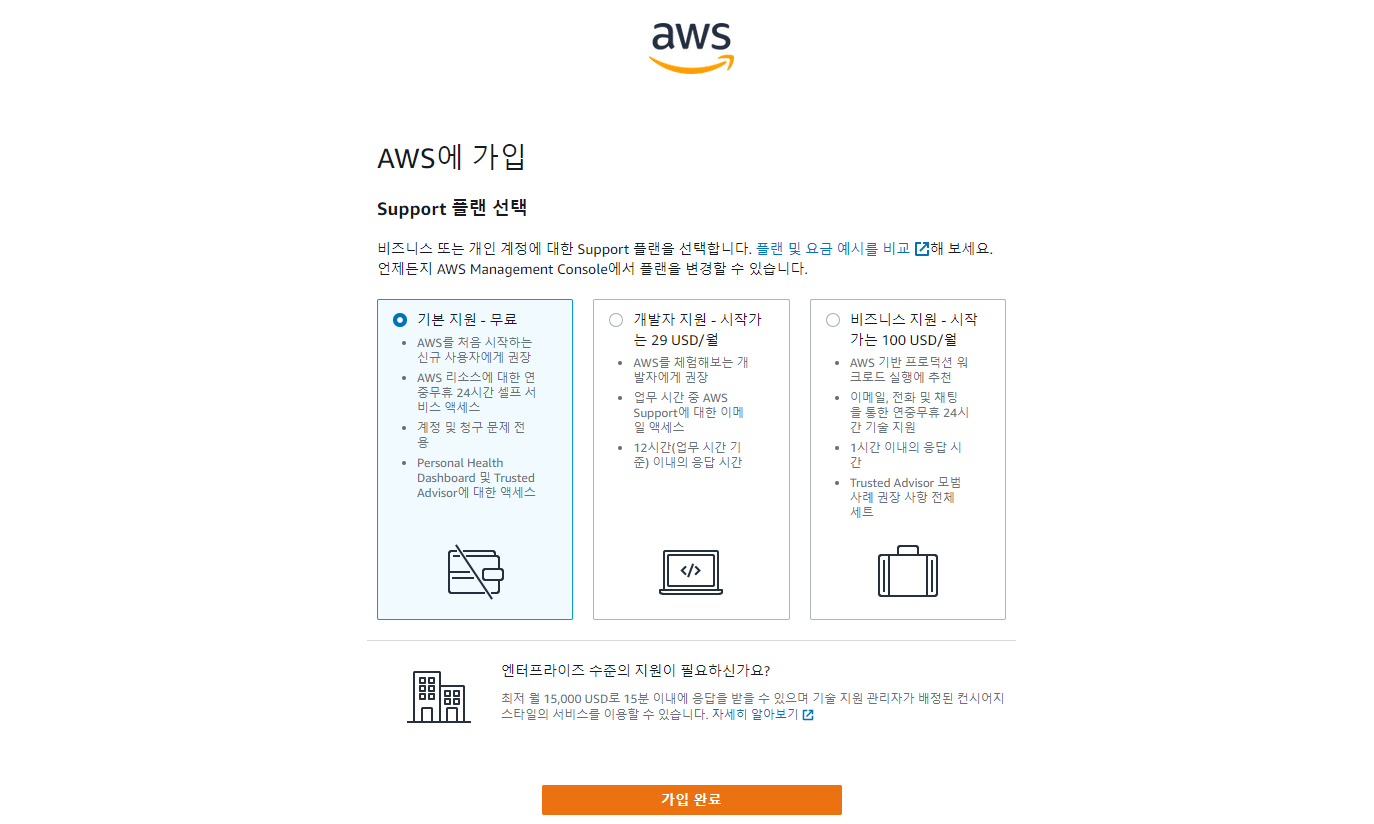
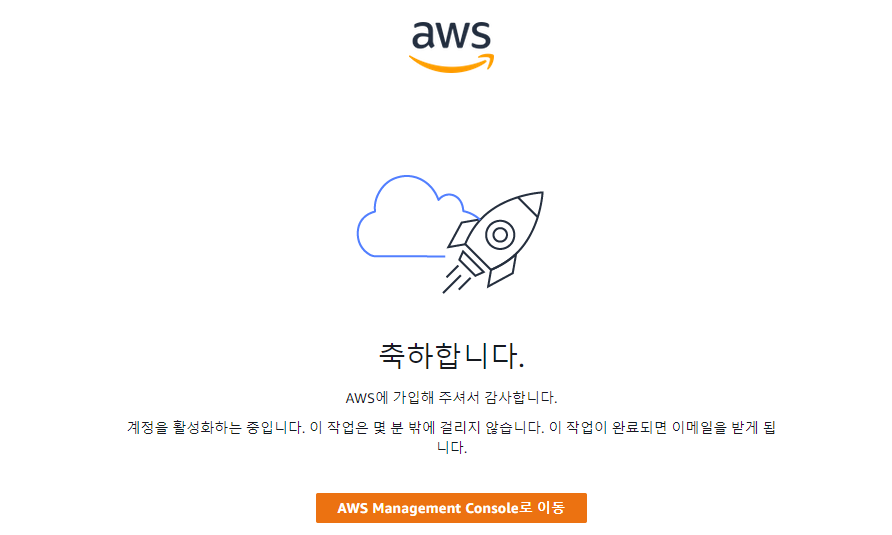
중간에 계좌 확인용으로 100원의 승인 및 취소 절차가 있습니다. 몇 가지 절자를 마치면 가입이 완료됩니다.
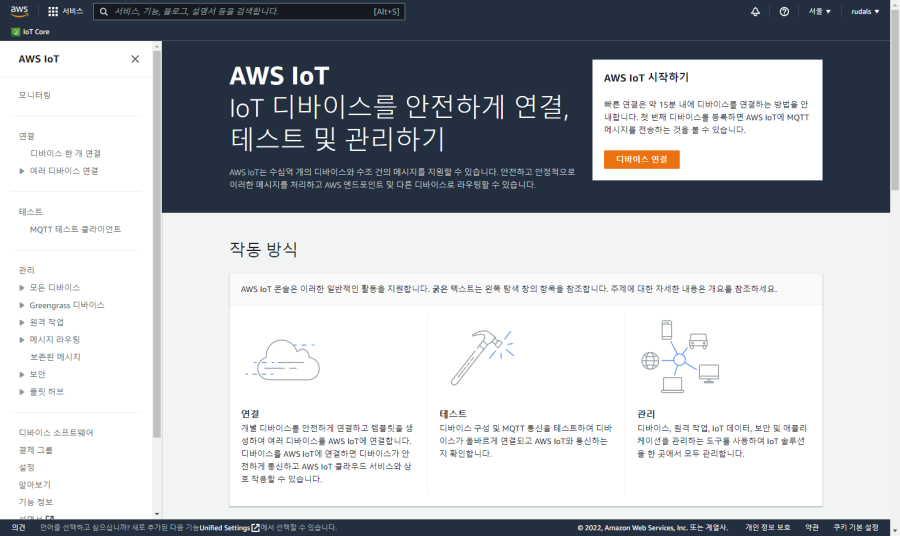
이번에 사용해볼 AWS IoT 서비스를 선택해 보았습니다.
Quest 3: Pico W - 클라우드 연결 및 데이터 업로드
2022.09.11
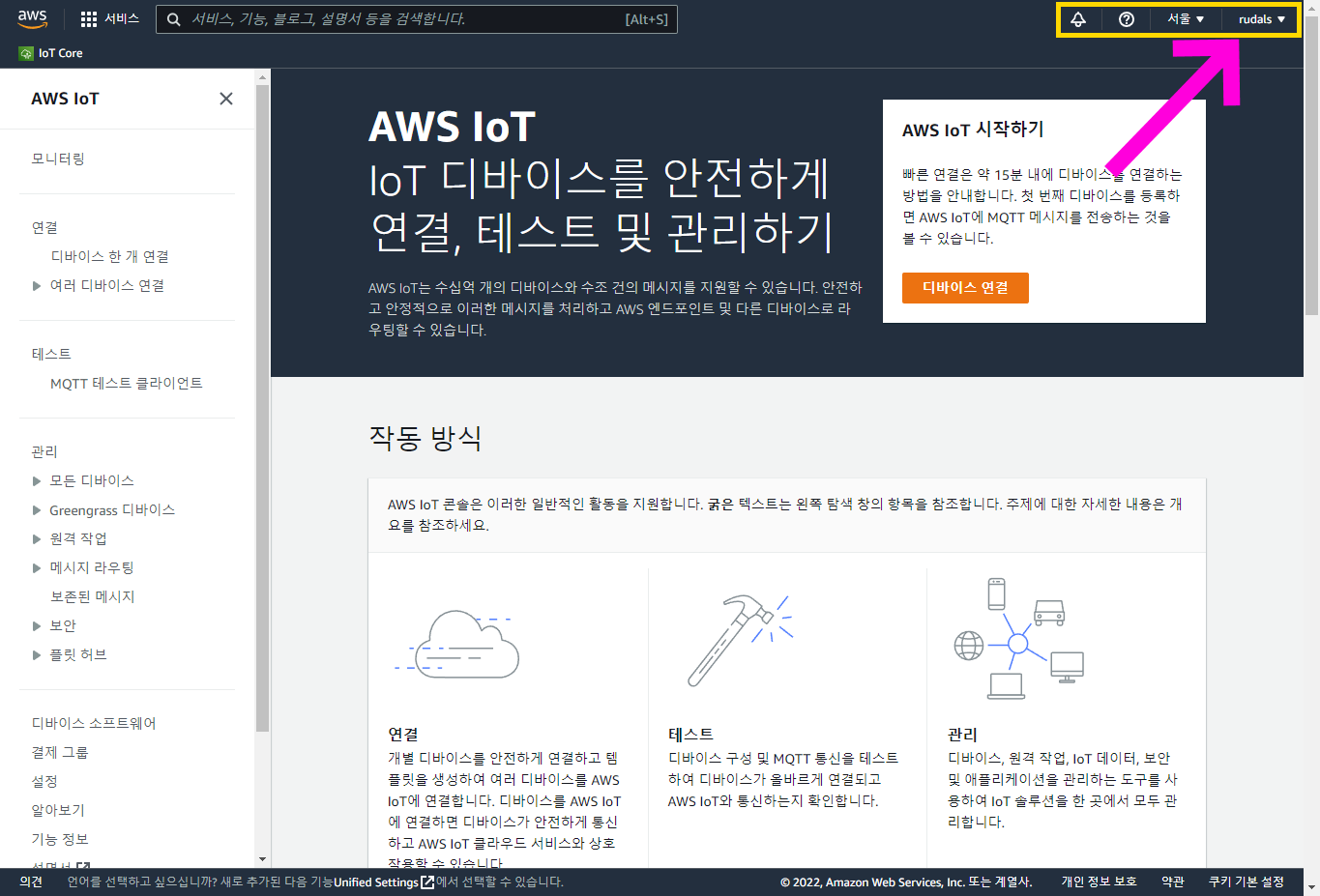
1.IoT 클라우드 서비스에 대한 계정이 활성화된 상태(로그온)을 확인할 수 있는 캡쳐본을 제출하세요.
-> 오른쪽 상단에 로그인 아이디가 보입니다.
2. IoT 클라우드와 연결된 Pico W 사물의 이름 설정 등 IoT 연결 과정을 설명해 주세요.
AWS IoT Core 개발자 설명서를 보면 아래와 같이 정책을 만든 후 사물을 설정하면 된다고 나와 있습니다.
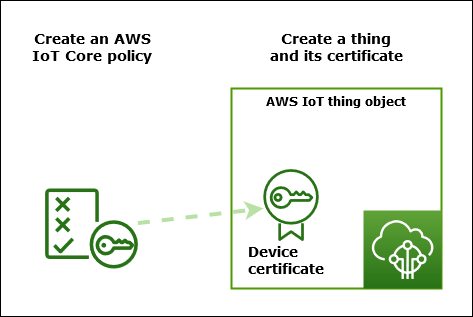
관리 -> 보안 -> 정책에서 정책 생성을 클릭합니다.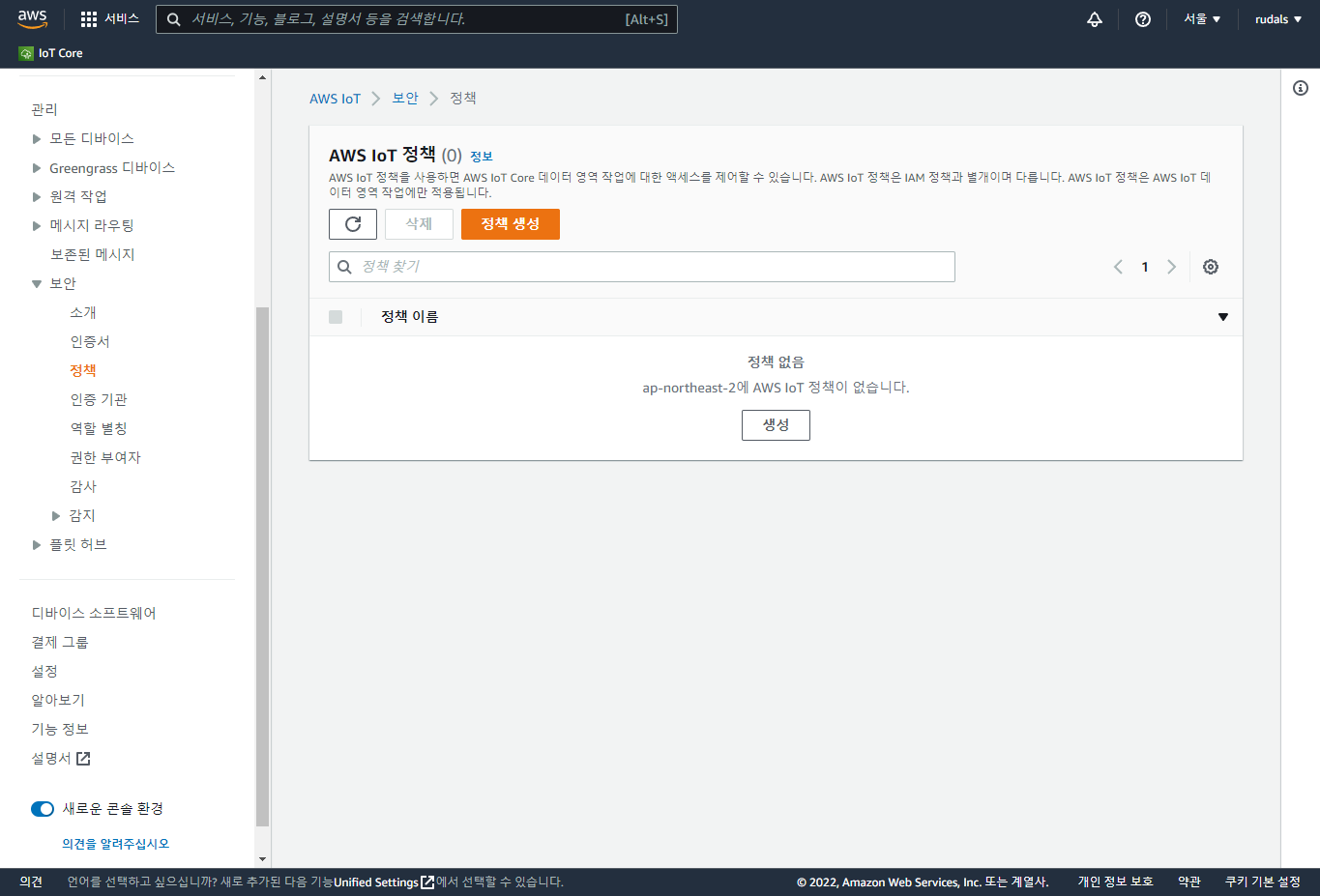
정책 속성 및 정책 문서를 설정합니다. 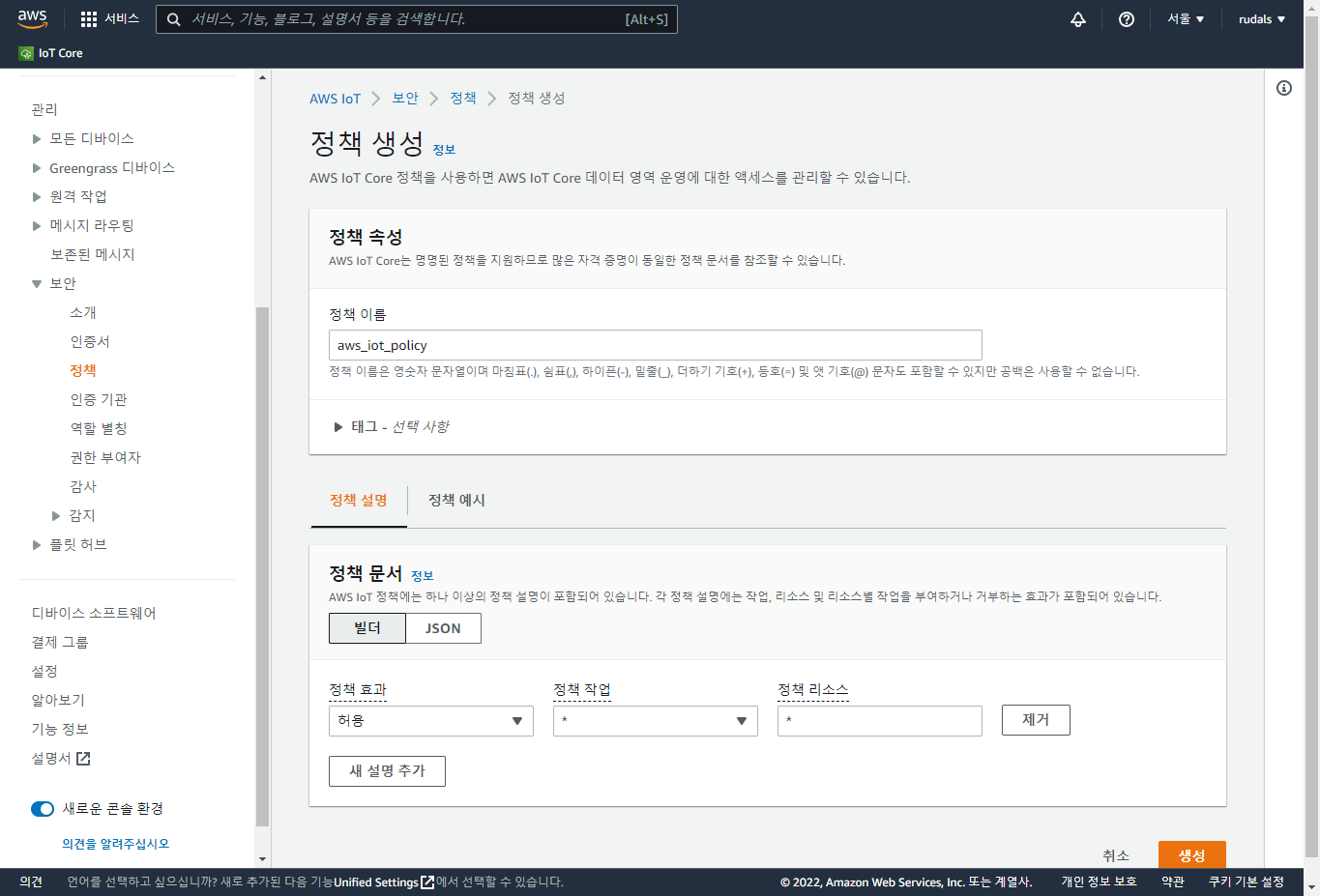
다음은 사물을 설정합니다.
관리 -> 모든 디바이스 -> 사물을 선택하여 사물 생성을 클릭합니다.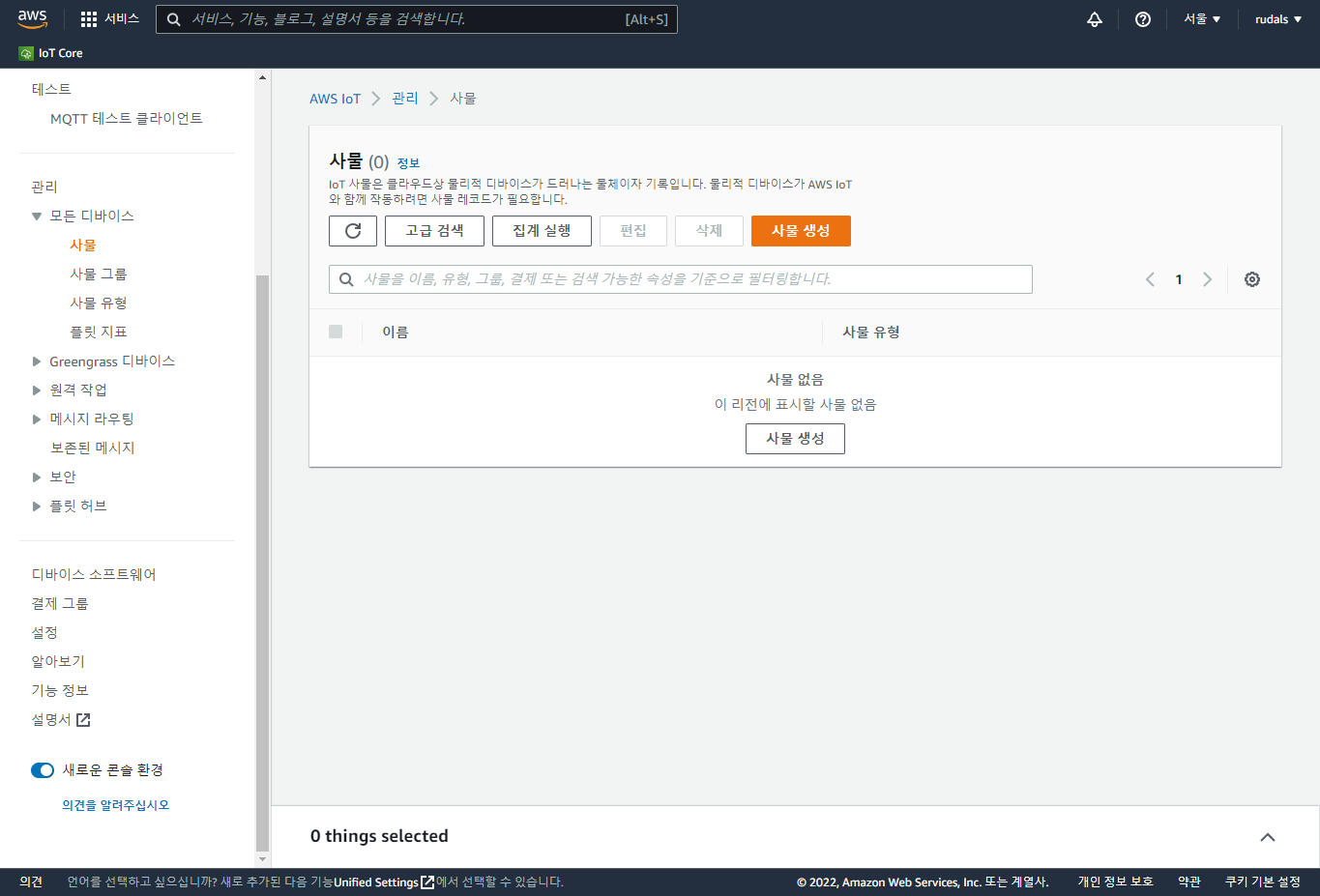
단일 사물 생성을 선택합니다.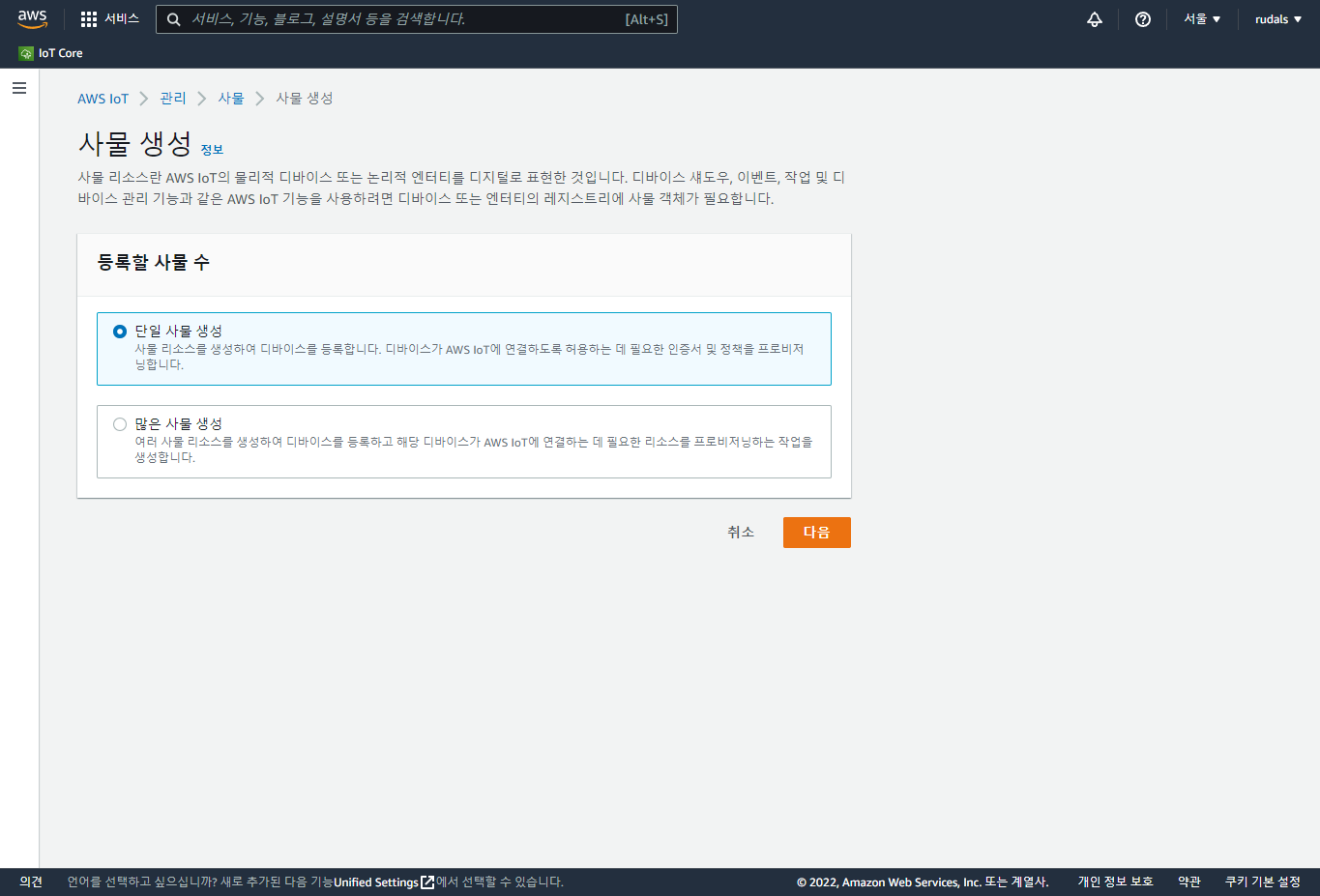
사물 이름을 적습니다.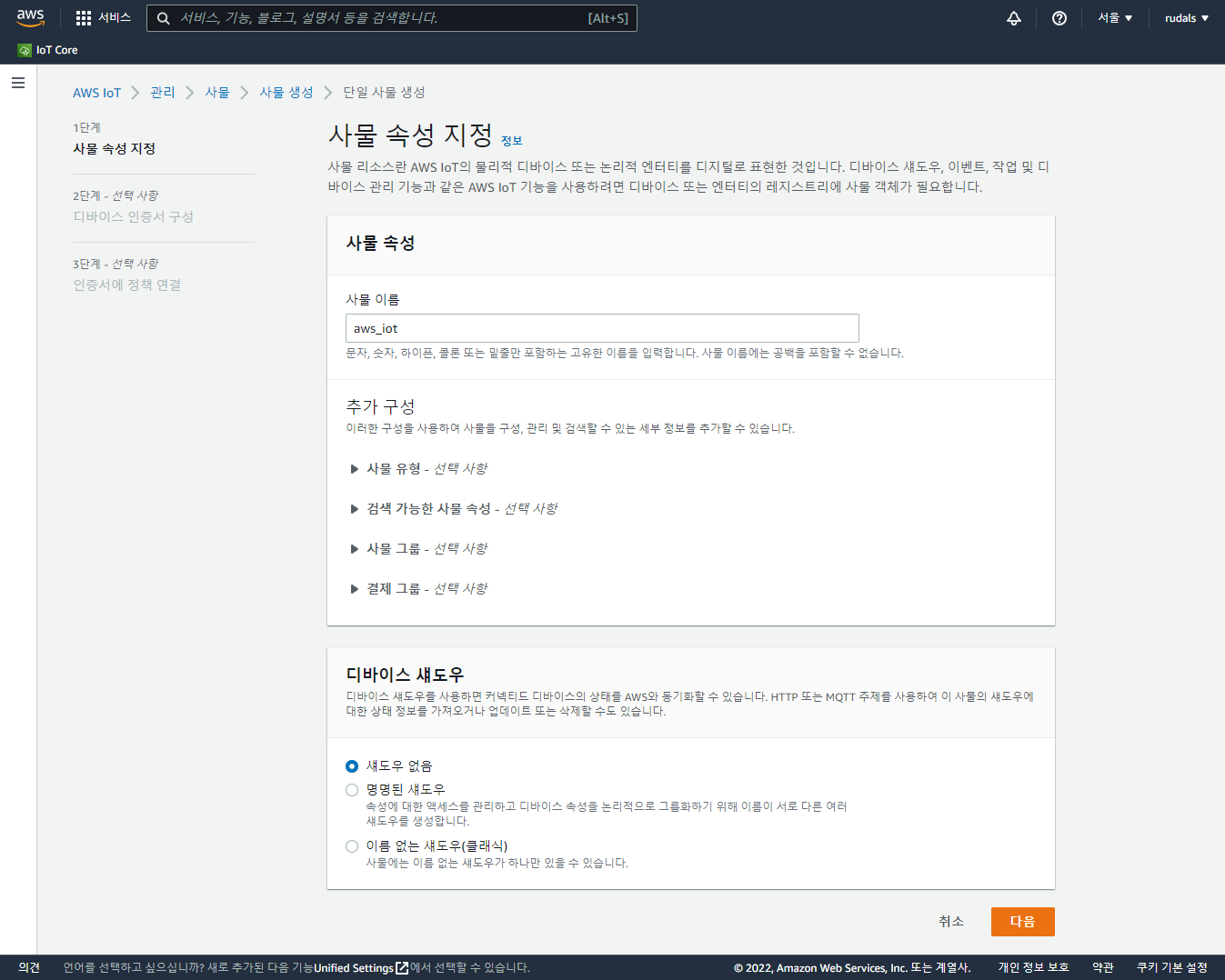
새 인증서 자동 생성을 선택합니다.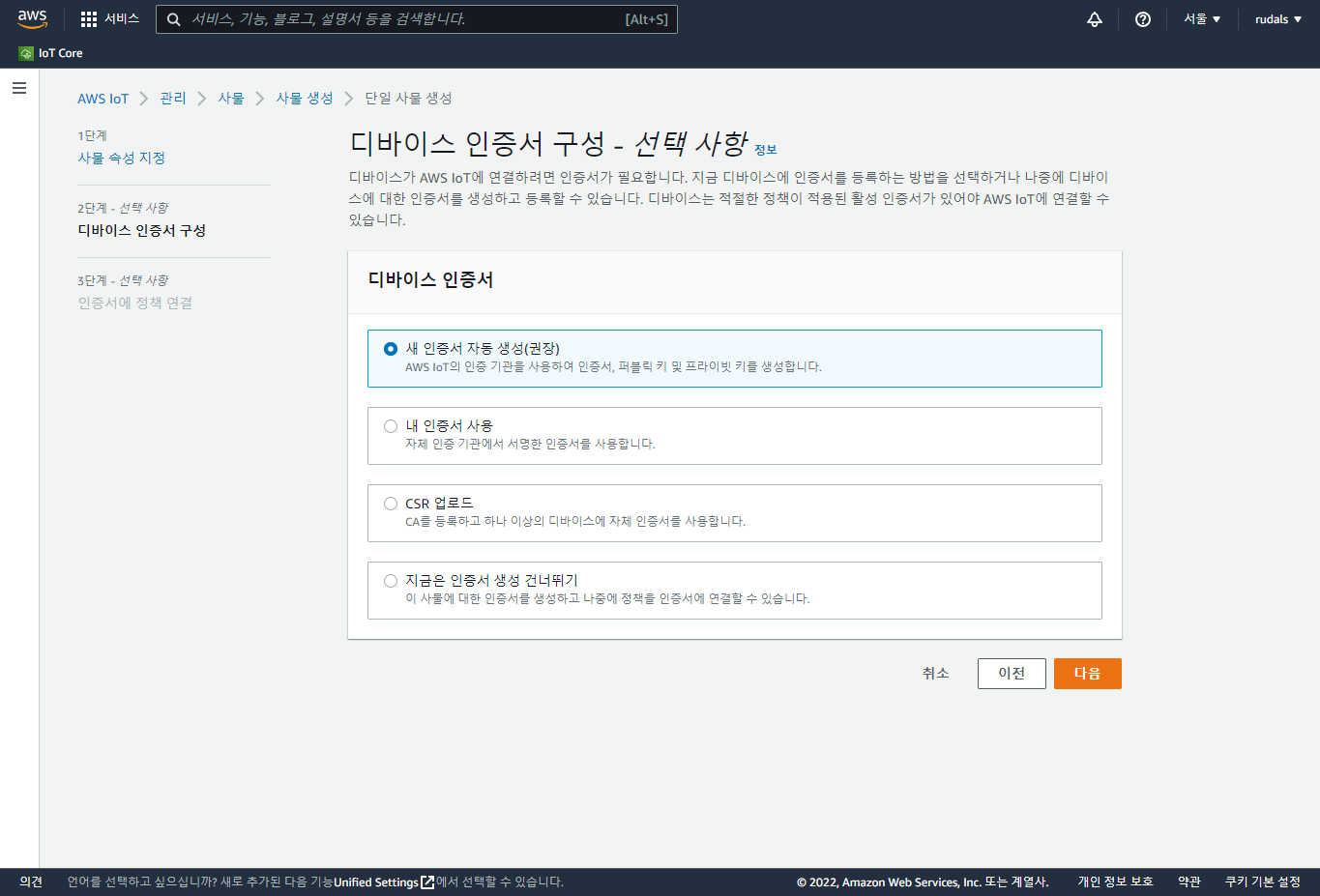
다운로드 가능한 인증키를 모두 다운로드 받습니다.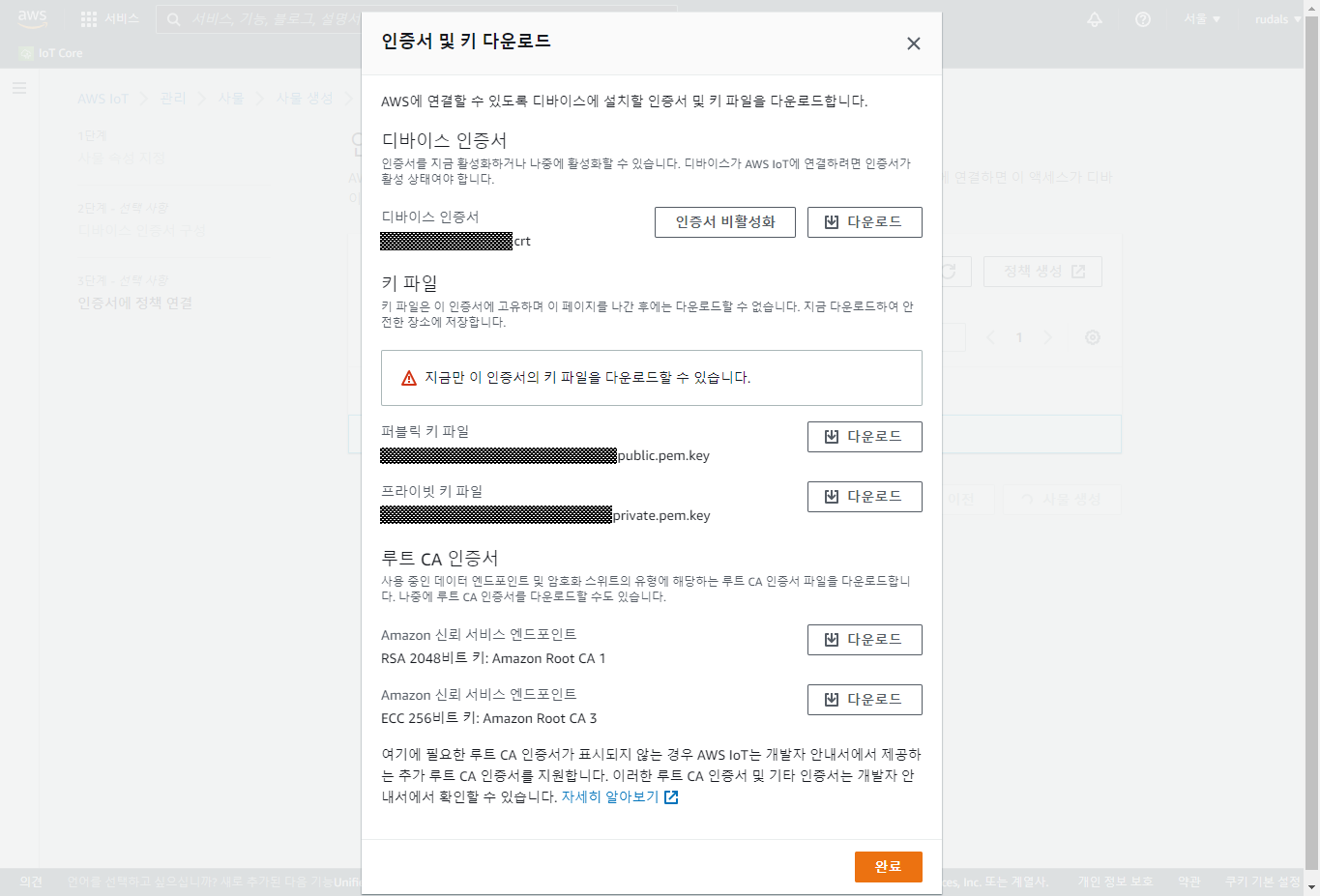
3.IoT 클라우드에 업로드된 데이터 상태가 확인되는 대시보드 화면을 캡쳐하여 제출하세요.
PICO C/C++ SDK에 TLS와 MQTT를 포팅하여 어플리케이션을 생성합니다.
생성된 어플리케이션을 피코W 보드에 설치하여 동작시키면 아래 그림과 같이 AWS에 연결되어 10초마다 publish 메시지를 AWS보내고 AWS에서 on/off 메시지를 publish하면 피코W보드에서 LED가 on/off 동작됩니다.
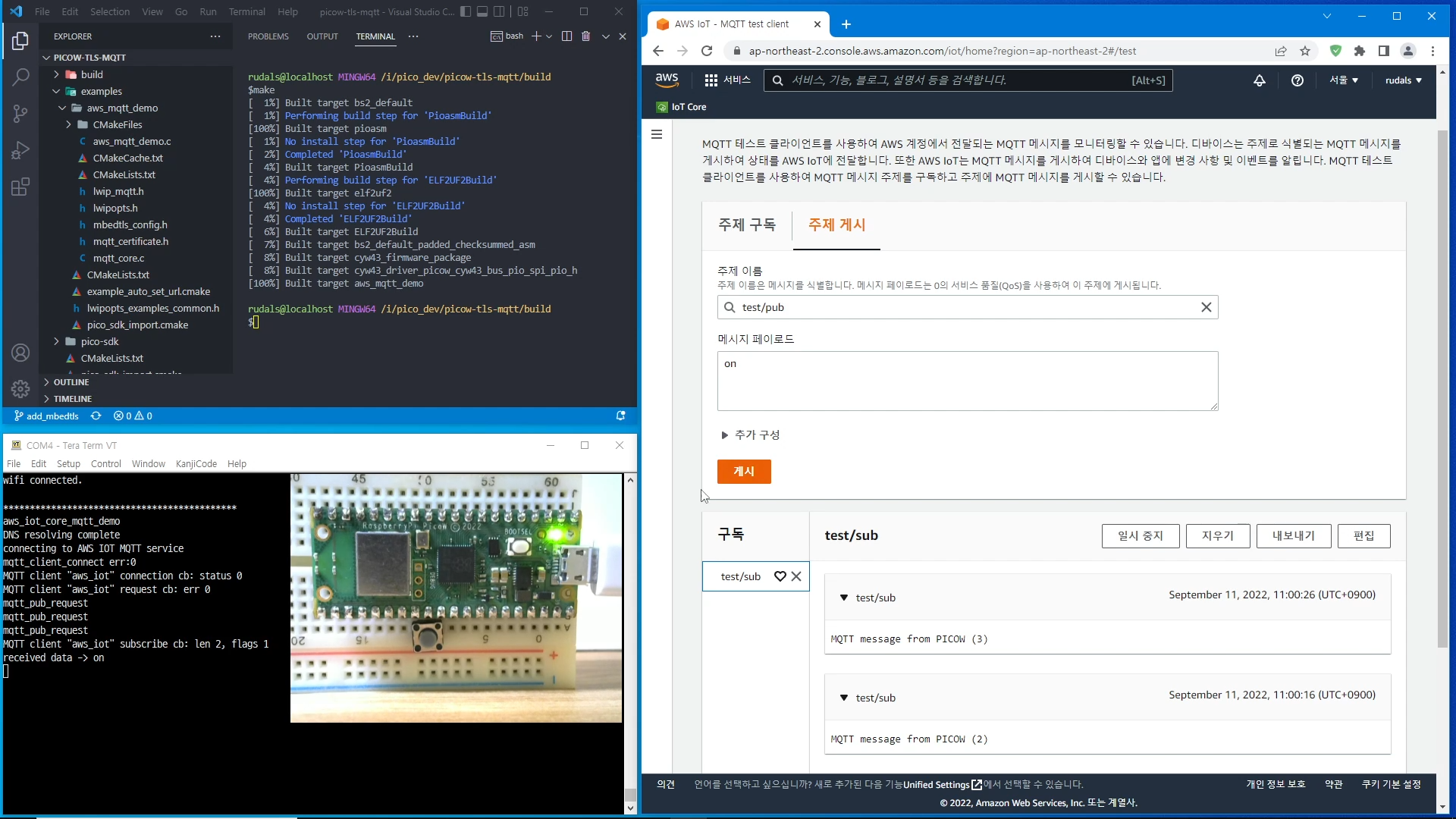
아래는 테스트 영상입니다.
Quest 4: AWS IoT 클라우드를 사용한 LED 컨트롤러
2022.10.01
# Raspberry Pi Pico W 아이디어 & 개발계획서 작성
Raspberry Pi Pico W와 대표적인 클라우드 서비스인 아마존 웹 서비스(AWS)의 IOT_Core 서비스의 MQTT 프로토콜을 사용하여 LED 디바이스를 제어할 수 있는 시스템을 계획하였습니다.
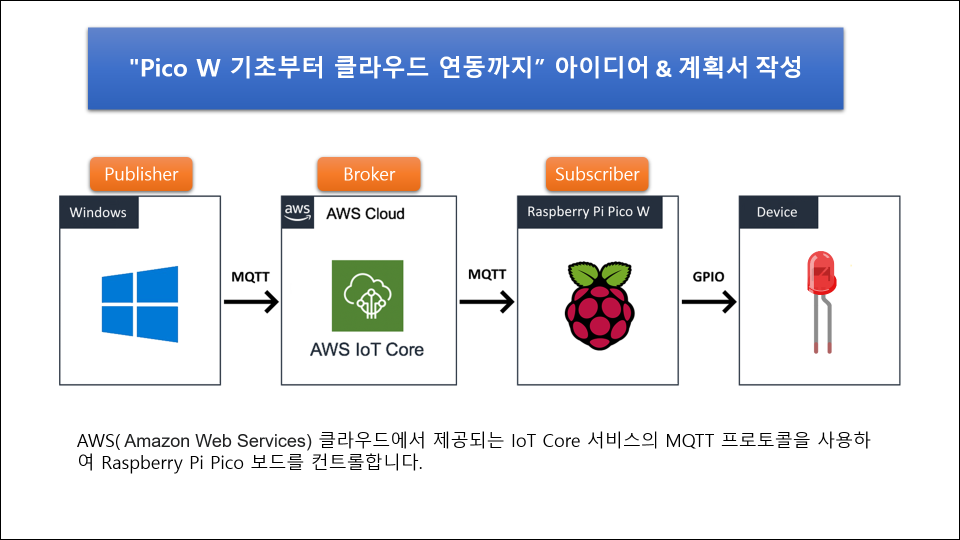
이번 콘테스트는 Raspberry Pi Pico W를 사용하여 진행되었는데 보드관련 사양을 알아보았습니다.
□ Raspberry Pi Pico W 보드 사양
- RP2040 microcontroller chip designed by Raspberry Pi in the United Kingdom
- Dual-core ARM Cortex M0+ processor, flexible clock running up to 133 MHz
- 264kB of SRAM, and 2MB of on-board Flash memory
- On-board single-band 2.4GHz wireless interfaces (802.11n)
- Castellated module allows soldering direct to carrier boards
- USB 1.1 Host and Device support
- Low-power sleep and dormant modes
- Drag & drop programming using mass storage over USB
- 26 multi-function GPIO pins
- 2×SPI, 2×I2C, 2×UART, 3×12-bit ADC, 16×controllable PWM channels
- Accurate clock and timer on-chip
- Temperature sensor
- Accelerated floating point libraries on-chip
- 8×Programmable IO (PIO) state machines for custom peripheral support
Pico W 보드는 저렴한 가격에 여러 종류의 인터페이스가 제공되는데 특히나 무선 인터페이스가 제공되어 다양한 애플리케이션 작성 및 활용이 가능한 제품입니다.
□ 개발 툴
Pico W 개발 툴로 PICO C/C++ SDK을 사용했는데 MicroPython의 경우 조금 검색만 해 보더라도 많은 예제 및 게시글을 찾을 수 있을 뿐만 아니라 대부분의 기능들이 OS에 내장되어 있어 사용하기 쉬운 반면에 C/C++ SDK는 검색을 해도 관련 정보를 쉽게 찾을 수 없었고 관련 어플리케이션을 작성하려면 해당 기능들을 하나하나 구현해야 하는 번거로운 점이 있습니다. 아마도 이런 점들 때문에 몇몇 분들이 퀘스트 초창기에는 C/C++ SDK로 개발 계획을 세웠으나 지금은 모두 MicroPython나 Arduino로 전향하신 듯 보입니다.
□ AWS 클라우드
콘테스트 오픈 후에는 다른 클라우드 서비스를 사용할 수 있도록 변경되었지만, 콘테스트 오픈 전에는 Quest3 주제가 ‘AWS 클라우드 연결’이었던 적이 있었습니다.
제가 봤던 당시에는 AWS 클라우드만 있어서 관련정보를 찾아보다 보니 첫 클라우드 서비스로 AWS를 사용하게 되었습니다.
# 개발 과정
□ 하드웨어
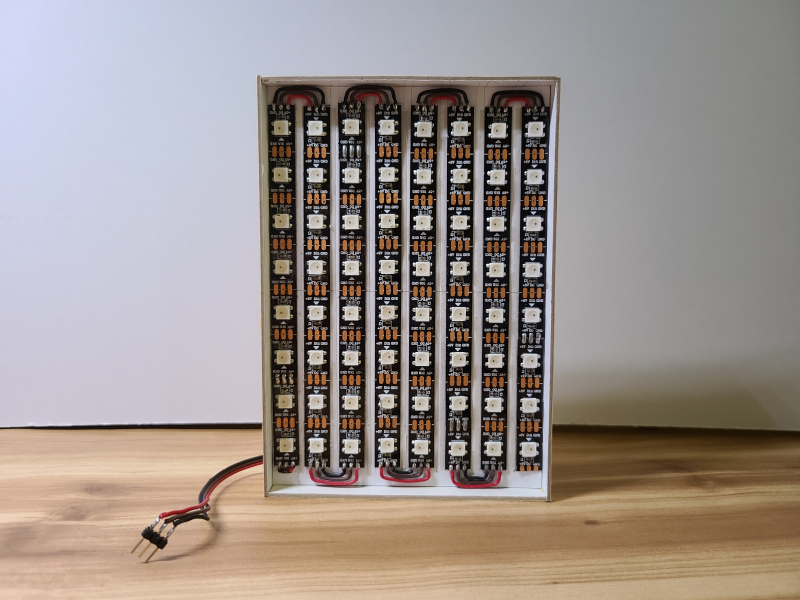
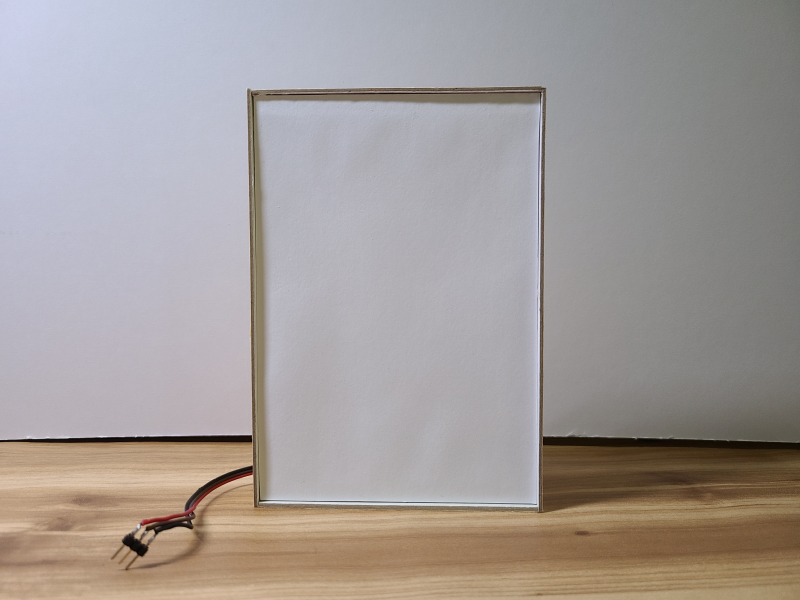
WS2812 LED를 사용하여 8x8 매트릭스로 구성하여 아래와 같은 패널을 제작하였습니다.
□ 소프트웨어
아래 그림과 같이 총 4개의 파트로 나눠 구현해 보았습니다.
.png)
- Publisher는 윈도우10에서 Python을 사용하여 topic으로 메시지를 송신합니다.
- Broker는 웹상에서 AWS IoT Core Service로 설정되어 동작됩니다.
- Subscriber는 Raspberry Pi Pico W 보드에서 topic의 메시지를 수신합니다.
- LED는 WS2812를 8x8 매트릭스 구성으로 총 64개를 사용하여 수신된 MQTT 메시지를 디스플레이 합니다.
1. Publisher
Publisher의 구현은 https://aws.amazon.com/ko/premiumsupport/knowledge-center/iot-core-publish-mqtt-messages-python 내용을 참고하여 작성하였습니다. 전반적인 AWS IoT 환경 설정부터 예제까지 자세히 설명되어 있으니 참고하시면 좋을 것 같습니다. 제공되는 예제를 참고하여 Publisher를 아래와 같이 작성하였습니다.
|
import sys from awscrt import io, mqtt, auth, http from awsiot import mqtt_connection_builder import time from aws_secure_data import *
def publish_message(topic, msg): event_loop_group = io.EventLoopGroup(1) host_resolver = io.DefaultHostResolver(event_loop_group) client_bootstrap = io.ClientBootstrap(event_loop_group, host_resolver) mqtt_connection = mqtt_connection_builder.mtls_from_path( endpoint=ENDPOINT, cert_filepath=PATH_TO_CERTIFICATE, pri_key_filepath=PATH_TO_PRIVATE_KEY, client_bootstrap=client_bootstrap, ca_filepath=PATH_TO_AMAZON_ROOT_CA_1, client_id=CLIENT_ID, clean_session=False, keep_alive_secs=6 )
print("Connecting to AWS IoT Server...") connect_future = mqtt_connection.connect() connect_future.result() print("Connected!") print('Begin Publish') mqtt_connection.publish(topic=topic, payload=msg, qos=mqtt.QoS.AT_LEAST_ONCE) print('Publish End') print("Disconnected!")
param = sys.argv[1] if param == "demo1": publish_message('test/pub', "on"); elif param == "demo2": publish_message('test/pub', "off"); elif param == "demo3": publish_message('test/pub', b'0000FF:0000FF:0000FF:0000FF:0000FF:0000FF:0000FF:0000FF:0000FF:0000FF:0000FF:0000FF:0000FF:0000FF:0000FF:0000FF:0000FF:0000FF:0000FF:0000FF:0000FF:0000FF:0000FF:0000FF:0000FF:0000FF:0000FF:0000FF:0000FF:0000FF:0000FF:0000FF:0000FF:0000FF:0000FF:0000FF:0000FF:0000FF:0000FF:0000FF:0000FF:0000FF:0000FF:0000FF:0000FF:0000FF:0000FF:0000FF:0000FF:0000FF:0000FF:0000FF:0000FF:0000FF:0000FF:0000FF:0000FF:0000FF:0000FF:0000FF:0000FF:0000FF:0000FF:0000FF') |
2. Broker
Broker 관련 설정은 Quest3의 내용과 동일하니 관련 링크를 참고하시면 됩니다.
3. Subscriber
Subscriber는 Pico C/C++ SDK를 사용하여 구현했는데 먼저 Pico C/C++ SDK 개발환경 설정을 해야 합니다. 기본적이 C/C++ SDK 빌드 관련 내용은 Quest2 게시글의 내용과 동일하니 관련 링크를 참고하시면 됩니다. 우선 AWS를 사용하기 위해서는 mbedtls 라이브러리를 SDK에 추가해 줘야 하는데 아래와 같이 다운로드 받은 후 관련 설정을 해 주면 됩니다.
|
cd pico-sdk/lib git clone git@github.com:Mbed-TLS/mbedtls.git -b mbedtls-2.28 cd ../.. vi pico-sdk/src/rp2-common/pico-common/pico_mbedtls/CMakeLists.txt if (DEFINED ENV{PICO_MBEDTLS_PATH} AND (NOT PICO_MBEDTLS_PATH)) set(PICO_MBEDTLS_PATH $ENV{PICO_MBEDTLS_PATH}) message("Using PICO_MBEDTLS_PATH from environment ('${PICO_MBEDTLS_PATH}')") endif()
set(MBEDTLS_TEST_PATH "library/aes.c") if (NOT PICO_MBEDTLS_PATH) set(PICO_MBEDTLS_PATH ${PROJECT_SOURCE_DIR}/lib/mbedtls) elseif (NOT EXISTS ${PICO_MBEDTLS_PATH}/${MBEDTLS_TEST_PATH}) message(WARNING "PICO_MBEDTLS_PATH specified but content not present.") endif()
if (EXISTS ${PICO_MBEDTLS_PATH}/${MBEDTLS_TEST_PATH}) message("mbedtls available at ${PICO_MBEDTLS_PATH}")
set(src_crypto aes.c aesni.c arc4.c aria.c asn1parse.c asn1write.c base64.c bignum.c blowfish.c camellia.c ccm.c chacha20.c chachapoly.c cipher.c cipher_wrap.c constant_time.c cmac.c ctr_drbg.c des.c dhm.c ecdh.c ecdsa.c ecjpake.c ecp.c ecp_curves.c entropy.c entropy_poll.c error.c gcm.c havege.c hkdf.c hmac_drbg.c md.c md2.c md4.c md5.c memory_buffer_alloc.c mps_reader.c mps_trace.c nist_kw.c oid.c padlock.c pem.c pk.c pk_wrap.c pkcs12.c pkcs5.c pkparse.c pkwrite.c platform.c platform_util.c poly1305.c psa_crypto.c psa_crypto_aead.c psa_crypto_cipher.c psa_crypto_client.c psa_crypto_driver_wrappers.c psa_crypto_ecp.c psa_crypto_hash.c psa_crypto_mac.c psa_crypto_rsa.c psa_crypto_se.c psa_crypto_slot_management.c psa_crypto_storage.c psa_its_file.c ripemd160.c rsa.c rsa_internal.c sha1.c sha256.c sha512.c threading.c timing.c version.c version_features.c xtea.c ) list(TRANSFORM src_crypto PREPEND ${PICO_MBEDTLS_PATH}/library/) add_library(pico_mbedtls_crypto INTERFACE) target_sources(pico_mbedtls_crypto INTERFACE ${src_crypto})
set(src_x509 certs.c pkcs11.c x509.c x509_create.c x509_crl.c x509_crt.c x509_csr.c x509write_crt.c x509write_csr.c ) list(TRANSFORM src_x509 PREPEND ${PICO_MBEDTLS_PATH}/library/) add_library(pico_mbedtls_x509 INTERFACE) target_sources(pico_mbedtls_x509 INTERFACE ${src_x509})
set(src_tls debug.c net_sockets.c ssl_cache.c ssl_ciphersuites.c ssl_cli.c ssl_cookie.c ssl_msg.c ssl_srv.c ssl_ticket.c ssl_tls.c ssl_tls13_keys.c ) list(TRANSFORM src_tls PREPEND ${PICO_MBEDTLS_PATH}/library/) add_library(pico_mbedtls_tls INTERFACE) target_sources(pico_mbedtls_tls INTERFACE ${src_tls})
add_library(pico_mbedtls INTERFACE) target_link_libraries(pico_mbedtls INTERFACE pico_mbedtls_crypto pico_mbedtls_x509 pico_mbedtls_tls) target_compile_definitions(pico_mbedtls INTERFACE MBEDTLS_CONFIG_FILE="mbedtls_config.h") target_include_directories(pico_mbedtls INTERFACE ${PICO_MBEDTLS_PATH}/include/ ${PICO_MBEDTLS_PATH}/library/)
function(suppress_mbedtls_warnings) set_source_files_properties( ${PICO_MBEDTLS_PATH}/library/ecdsa.c ${PICO_MBEDTLS_PATH}/library/ecp.c ${PICO_MBEDTLS_PATH}/library/ecp_curves.c ${PICO_MBEDTLS_PATH}/library/pk_wrap.c ${PICO_MBEDTLS_PATH}/library/pkparse.c ${PICO_MBEDTLS_PATH}/library/x509_crt.c ${PICO_MBEDTLS_PATH}/library/ssl_cli.c PROPERTIES COMPILE_OPTIONS "-Wno-cast-qual" ) set_source_files_properties( ${PICO_MBEDTLS_PATH}/library/psa_crypto_client.c ${PICO_MBEDTLS_PATH}/library/psa_crypto_driver_wrappers.c PROPERTIES COMPILE_OPTIONS "-Wno-redundant-decls" ) endfunction()
endif()
|
다음은 mbedtls가 빌드되어지도록 아래 diff 파일을 참고하여 CMakeLists 파일을 수정합니다.
diff --git a/src/rp2_common/CMakeLists.txt b/src/rp2_common/CMakeLists.txt
index 0d0f9b9..ff8df7c 100644
--- a/src/rp2_common/CMakeLists.txt
+++ b/src/rp2_common/CMakeLists.txt
@@ -61,6 +61,7 @@ if (NOT PICO_BARE_METAL)
pico_add_subdirectory(cyw43_driver)
pico_add_subdirectory(pico_lwip)
pico_add_subdirectory(pico_cyw43_arch)
+ pico_add_subdirectory(pico_mbedtls)
pico_add_subdirectory(pico_stdlib)
그런 다음 첨부된 애플리케이션 파일을 pico-examples/pico_w 디렉터리에 넣은 후 빌드하면 aws_mqtt_sub 애플리케이션이 빌드됩니다.
4. LED
WS2812 LED를 구동 시키기 위해 https://github.com/ForsakenNGS/Pico_WS2812를 참고하여 작성하였습니다. Publisher로부터 받은 메시지로부터 LED출력용 데이터를 구한 후 디스플레이 됩니다.
# 데모영상
아래 유투브 영상을 참고하시기 바랍니다.
# 첨부파일
관련 소스코드를 ZIP파일로 첨부하였습니다.
프로젝트 갤러리
프로젝트 제작 과정과 최종 결과물을 담은 이미지 갤러리입니다.
프로젝트 소개
아직 등록된 프로젝트 소개가 없습니다.
댓글 2개
잘 읽었습니다.
오호..