

콘테스트 프로젝트 진행 상황
각 Quest를 단계적으로 완성하는 프로젝트입니다.
Quest 1: Quest 1 아이디어 & 계획서 작성
2022.08.11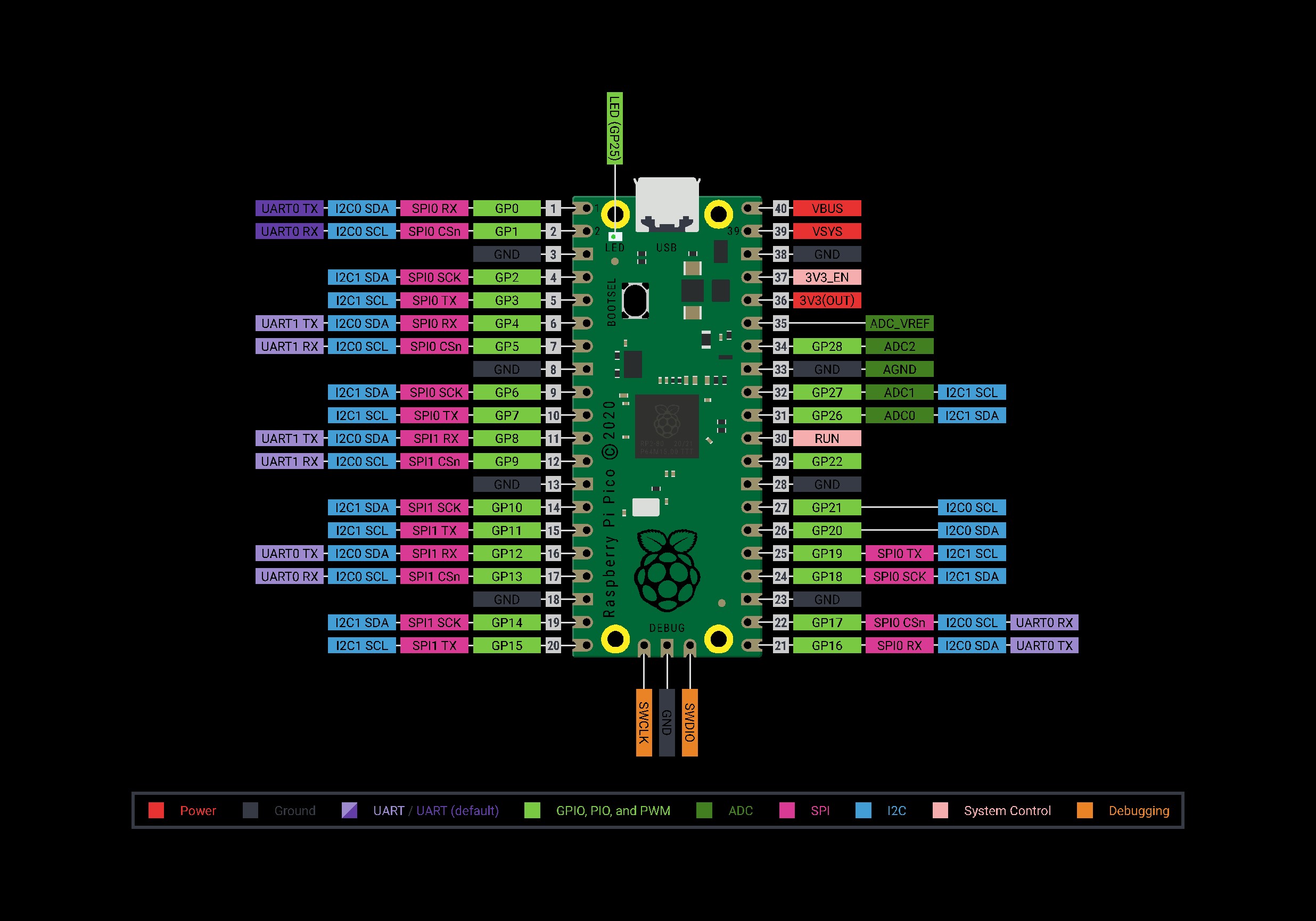
- 1. 아이디어 소개 및 개요
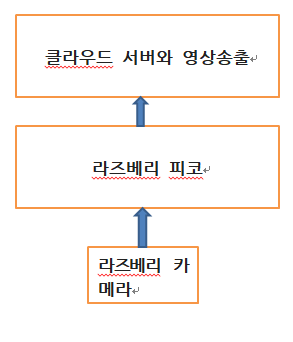
- 2회 콘테스트에서 “독거인을 위한 비상 연락장비”를 진행 하면서 아쉬움이 여러 가지 있었다. 미흡함도 많이 있었다. 그 중에 긴급문자를 받았을 때에, 현장을 확인할 수 있는 cctv와 같은 장치가 있으면 좋겠다는 생각을 했다. 그 연장선으로 “라즈베리 피코”를 이용하여 카메라설치를 하고 영상으로 현장을 확인하는 과정을 만들고자 한다.
- 자체 센서를 구비하여 움직임이 없을 경우에도 알람 발생을 하여 영상을 송출 할 수 있도록 해 본다.
2. 전체 구조를 표현하는 블록 다이어그램
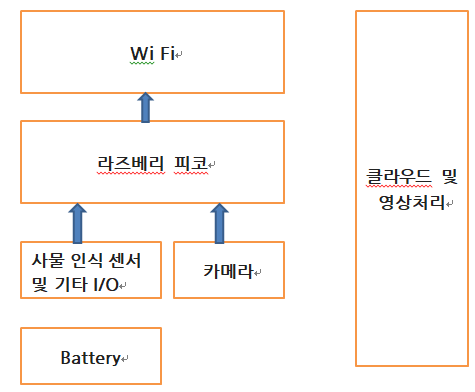
3. 하드웨어 구성 다이어그램
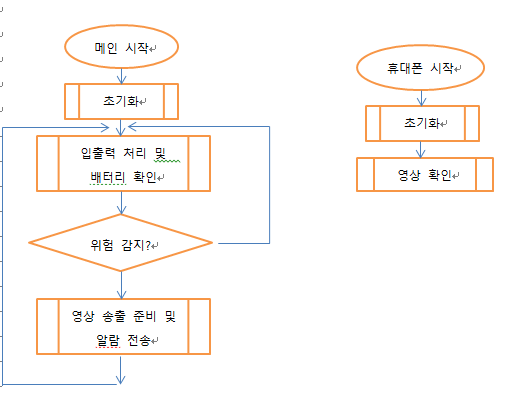
- 4. 소프트웨어 구성 다이어그램
- 메인 프로그램
- 피코에서 운용되는 프로그램으로 입출력에 따른 제어 및 클라우드를 통한 정보 송출 준비
- 메인 프로그램
-
- 휴대폰 프로그램
- 휴대폰에서 운용되는 것으로 간단하게 서버를 통한 영상을 확인 할 수 있는 프로그램 작성
- 휴대폰 프로그램
Quest 2: Quest 2 개발 환경 구성 (툴 설치 및 클라우드 환경 설정)
2022.08.17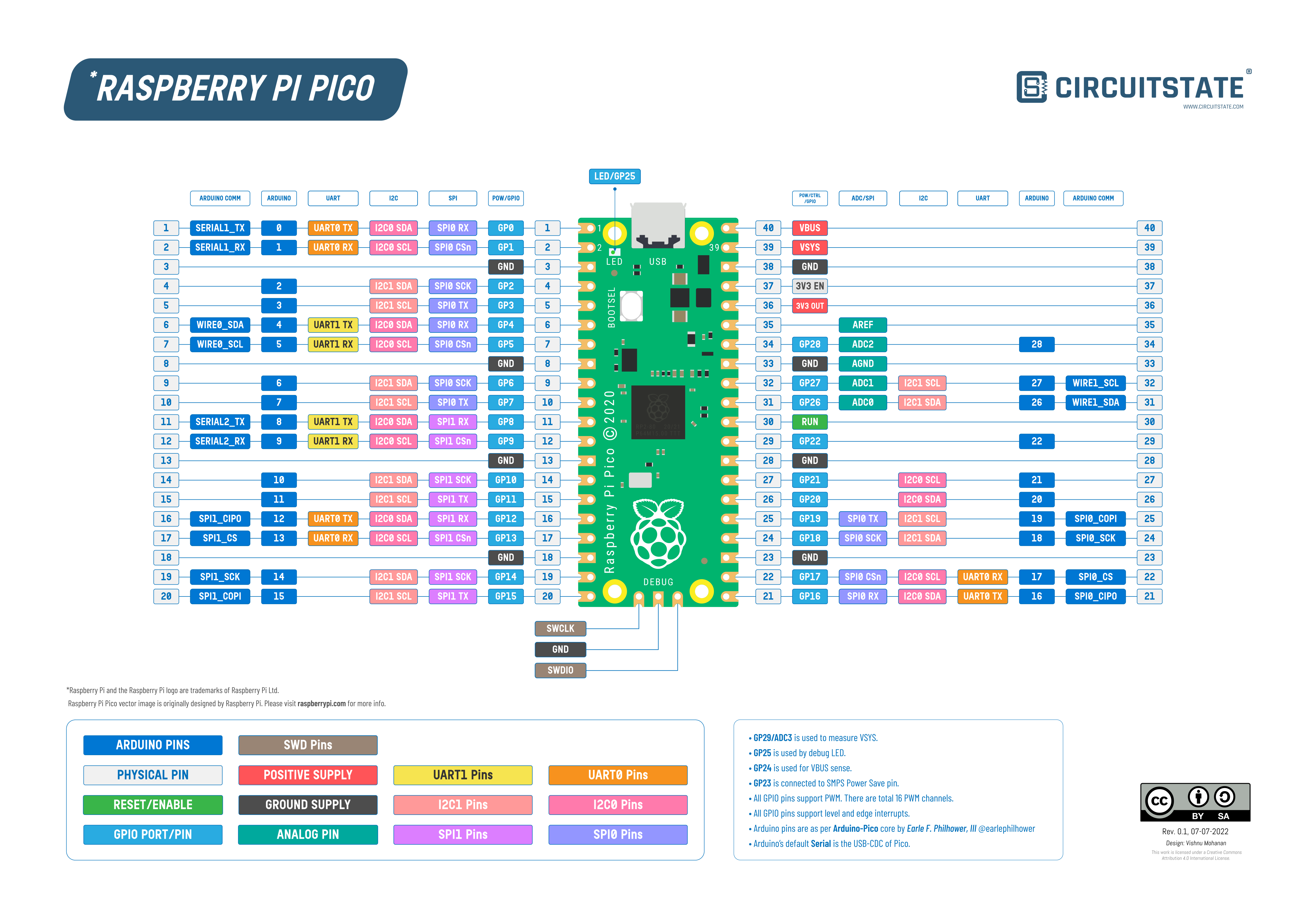
- 아두이노를 개발 툴로 사용을 하기 위해서는 우선 툴을 아두이노 홈페이지에서 다운을 받아야 한다.(아래의 링크를 누르면 된다)
- “ https://www.arduino.cc/en/software ”
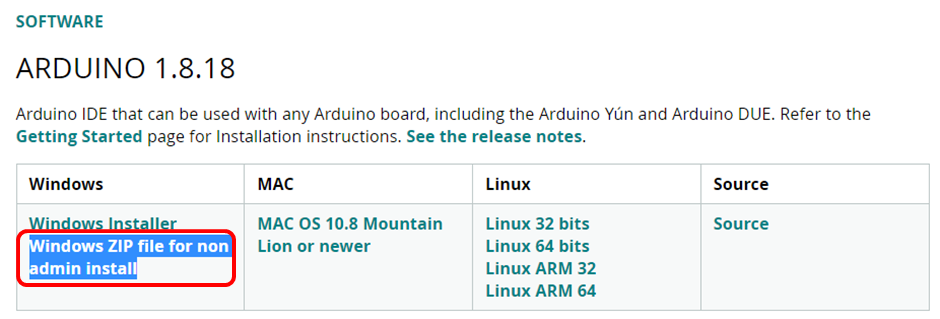
- “Previous Releases” 항목에서 “ Previous Release 1.8.18 “ 항목을 누르면 아래와 같이 프로그램을 다운 받을 수 있는 창이 뜬다. 물론 새로 나온 버전 2.xx를 받을 수도 있다. (버전 2 시리즈는 아직 베타버전이다.)
-
- 본인의 경우는 위의 적색 사각박스인 합축 파일을 다운 받았다.
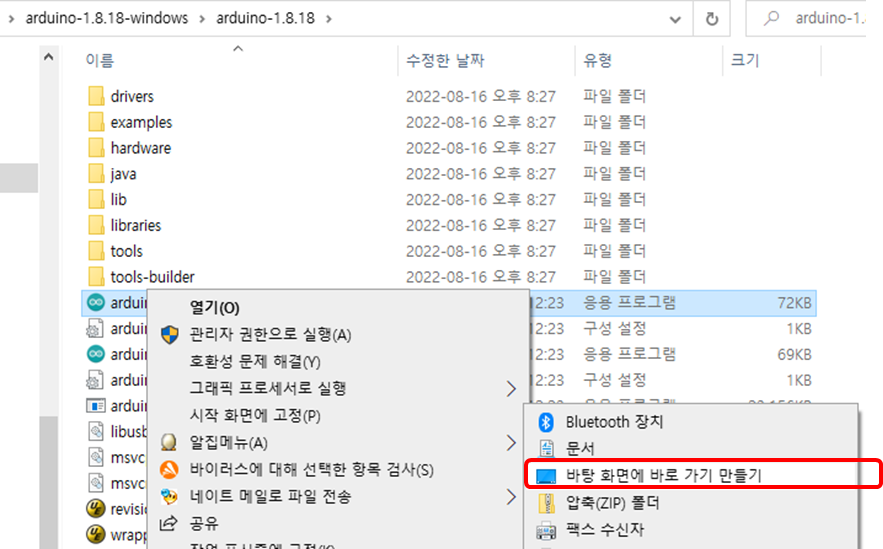
- 다운 받은 폴더에서 압축을 풀고 윈도우 바탕에 “바로가기”를 만든다.
-
- 바탕화면에 아래와 같이 아이콘이 생긴다.
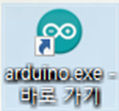
- 1-E와 같이 생긴 아이콘을 더블클릭을 하면 실행을 한다. 이제는 라즈베리 파이 피코를 사용하기 위해서 몇 가지 추가 설치를 한다.
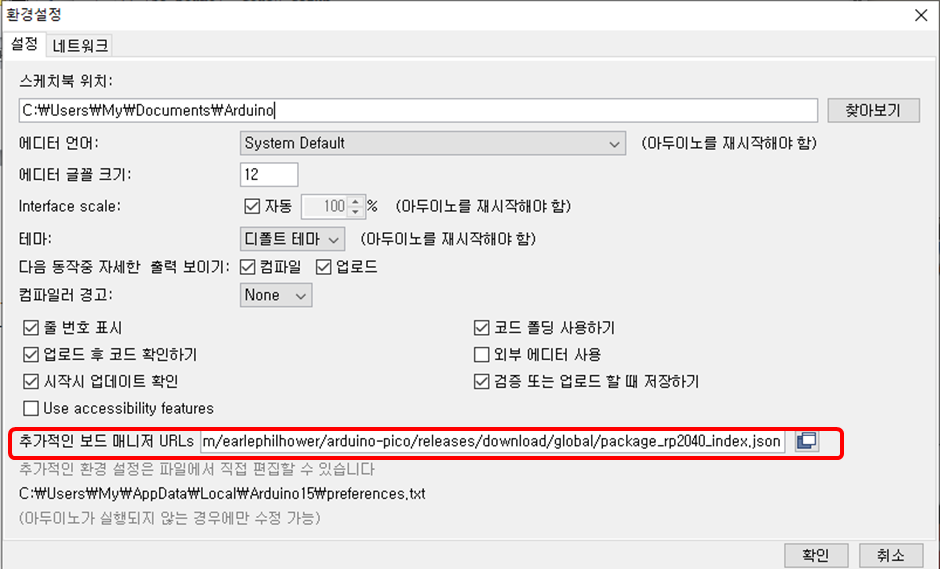
- 화면 메뉴 중에서 “파일” à “환경설정”을 누른다. 누르면 아래와 같은 창이 열린다.
-
- 위의 적색 박스와 같이 “추가적인 보드 매니저” 창의 끝 부분에 있는
 을 누르면 아래와 같이 에디트 창이 뜬다.
- 위의 적색 박스와 같이 “추가적인 보드 매니저” 창의 끝 부분에 있는
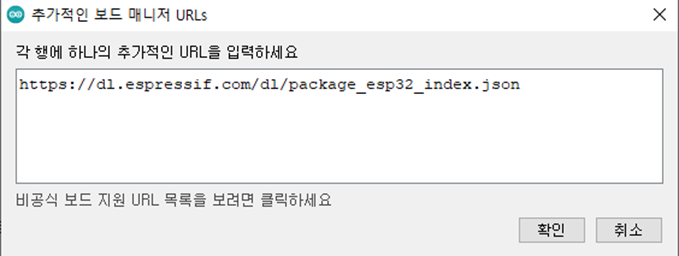
-
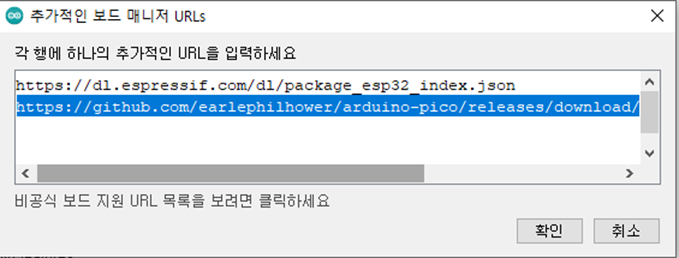
- 여기의 창에
https://github.com/earlephilhower/arduino-pico/releases/download/global/package_rp2040_index.json 을 아래의 그림 같이 추가한 다음, “확인”을 누르고 나온다
-
- 다음은 다시 메뉴에서 “툴” à “보드” à 보드매니저”를 누른다.
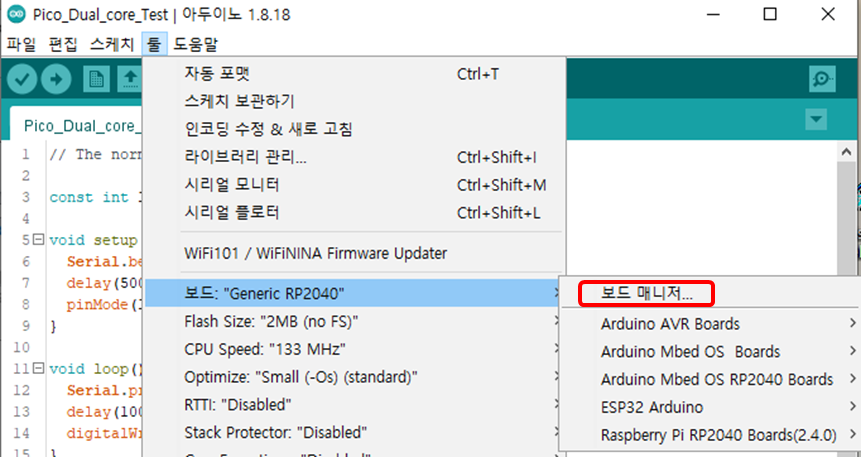
누르면 아래의 그림과 같이 “보드 매니저” 선택 창이 뜬다. 그림과 같이 “pico”를 입력하면 “Raspberry PI Pico/RP2040” 항목이 나오는데 이것을 설치한다.
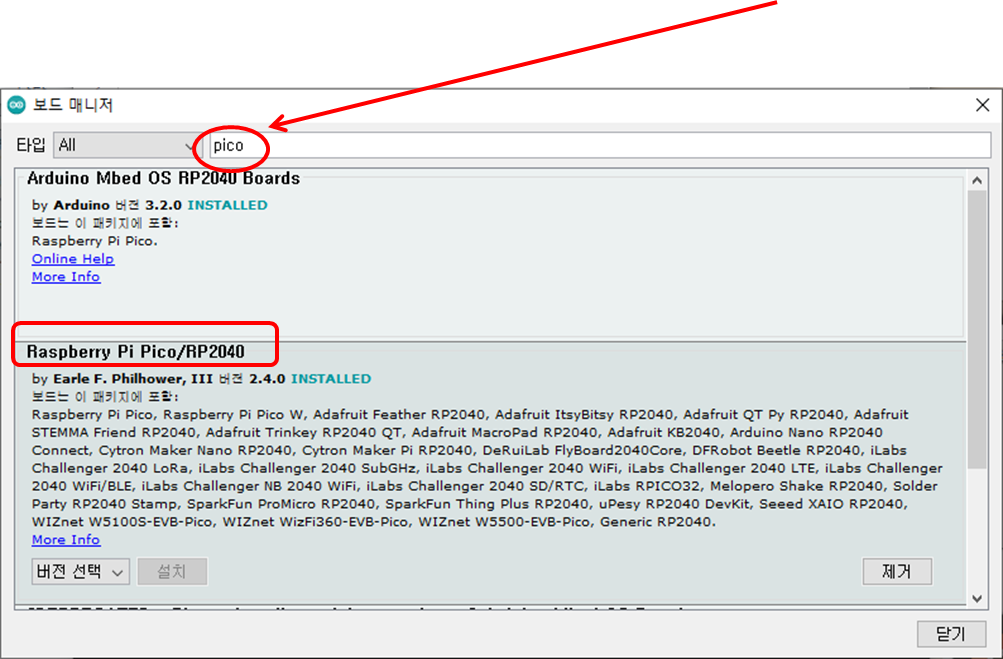
-
- 이제 라즈베리 파이 피코를 사용하기 위한 준비가 되었다. 이제 간단하게 피코보드를 시험 해보자.
- 우선 보드를 연결 아래와 같이 micro usb 5핀 타입으로 연결을 한다.
- 이제 라즈베리 파이 피코를 사용하기 위한 준비가 되었다. 이제 간단하게 피코보드를 시험 해보자.
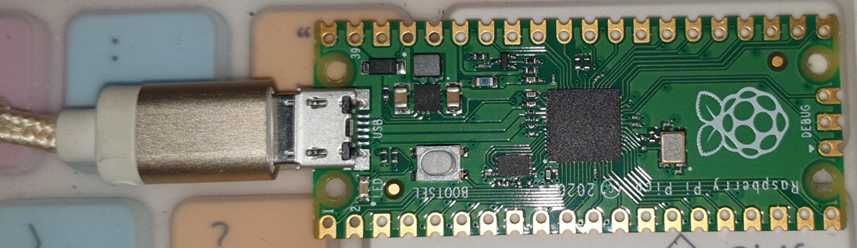
-
-
- 바탕화면에서 “아두이노” 아이콘을 더블 클릭하여 실행하자.
- 메뉴에서 “파일” à “예제” à “2. Digital” à “BlinkwithoutDelay” 를 선택한다.
- 메뉴에서 “툴” à “보드” à “라즈베리 파이RP2040 보드” à “Generic RP2040”을 선택한다.
-
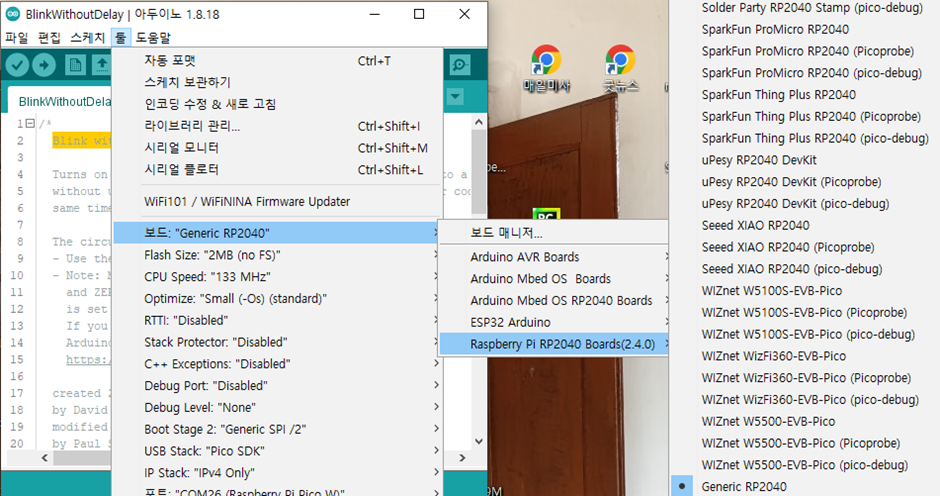
-
-
- 메뉴에서 “업로드” 아이콘을 누르면 컴파일을 거치고 다운로드를 한다.
-
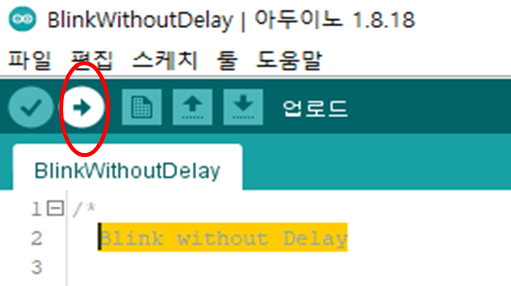
-
-
- 1초 간격으로 LED가 깜빡임을 알 수 있다.
-
.png)
점등 된 상태 소등 된 상태
-
-
- 이것으로 보드 연결과 컴파일이 이상 없음을 알 수 있다.
-
- 선택한 IoT 클라우드 서비스에 대한 소개:
내가 사용한 클라우드 서비스는 구글 클라우드이다. 아직 정확한 내용과 사용법에 대하여는 검토해야겠지만 찾아본 내용을 정리하면 아래와 같다.(위키백과 인용)
- 계정 생성 과정
- 처음 만나는 화면이다.
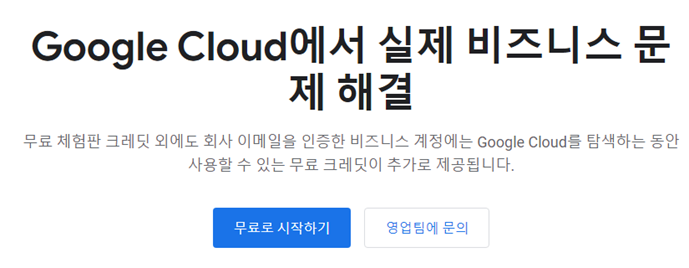
-
- 로그인 과정을 거친다.
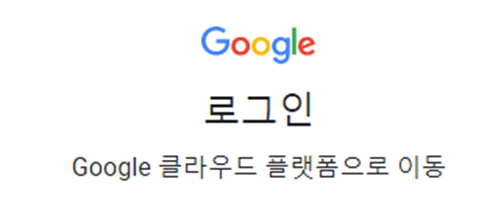
-
- 서비스 약관에 체크하면서 확인하는 과정을 거친다.
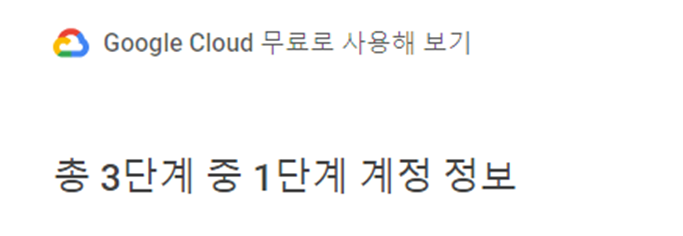
-
- 본인 확인 과정을 거친다.
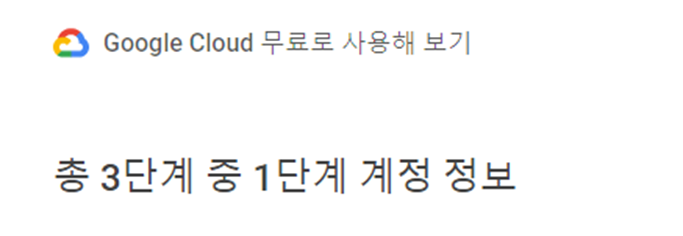
-
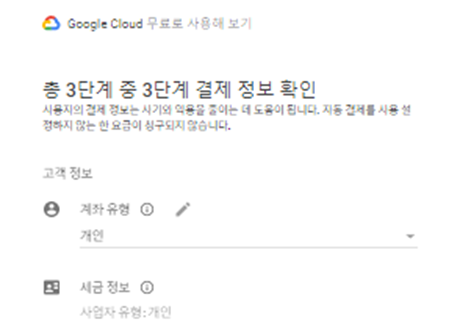
- 3단계로 결재정보를 요구한다.
-
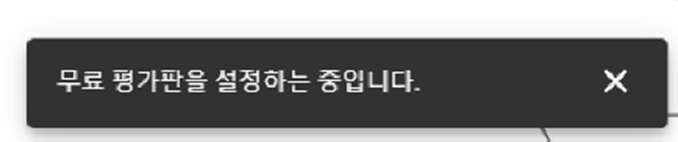
- 3단계를 거치면 설정을 하는 창이 뜬다.
-
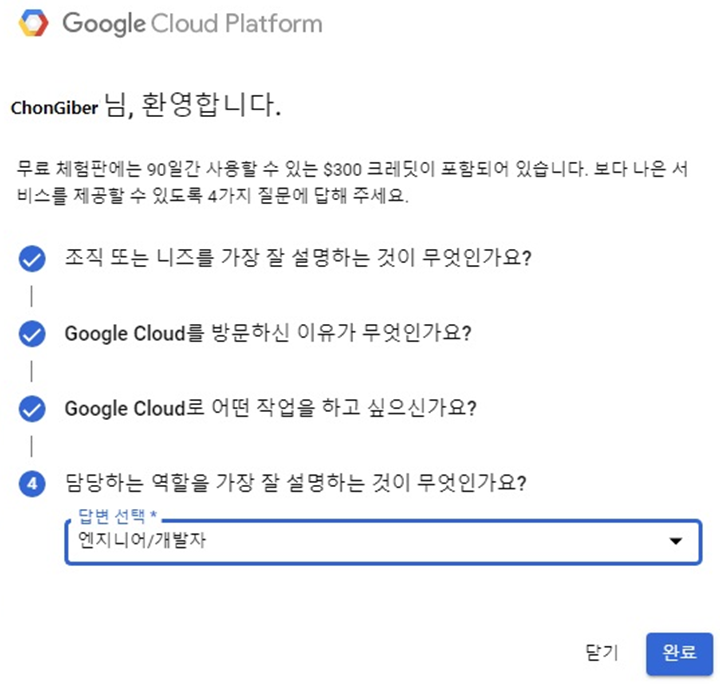
- 위 과정을 거치면 90일 사용 할 수 있는 안내 창이 나온다.
-
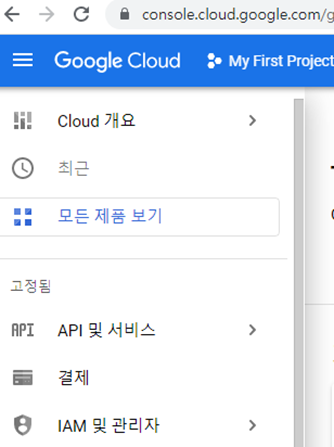
- 이제 시작화면이 나오면서 사용 할 수 있다.
프로젝트 갤러리
프로젝트 제작 과정과 최종 결과물을 담은 이미지 갤러리입니다.
프로젝트 소개
아직 등록된 프로젝트 소개가 없습니다.
댓글 6개
추가정보 등록 : Raspberry Pi RP2040 Boards: https://github.com/earlephilhower/arduino-pico/releases/download/global/package_rp2040_index.json
이미 내용에 포함 되어 작성이 되어 있습니다.
arduino-pico 가 arduinopico로 잘못되어 있습니다.
많은 도움이 됩니다.
복사 과정에서 빠진 것 같군요. 사진에는 바로 되어 있습니다.
RP2040의 추가 정보가 잘못되어 있네요.