

콘테스트 프로젝트 진행 상황
각 Quest를 단계적으로 완성하는 프로젝트입니다.
Quest 1: STM32Cube.AI 개발 환경 구축하기
2022.08.02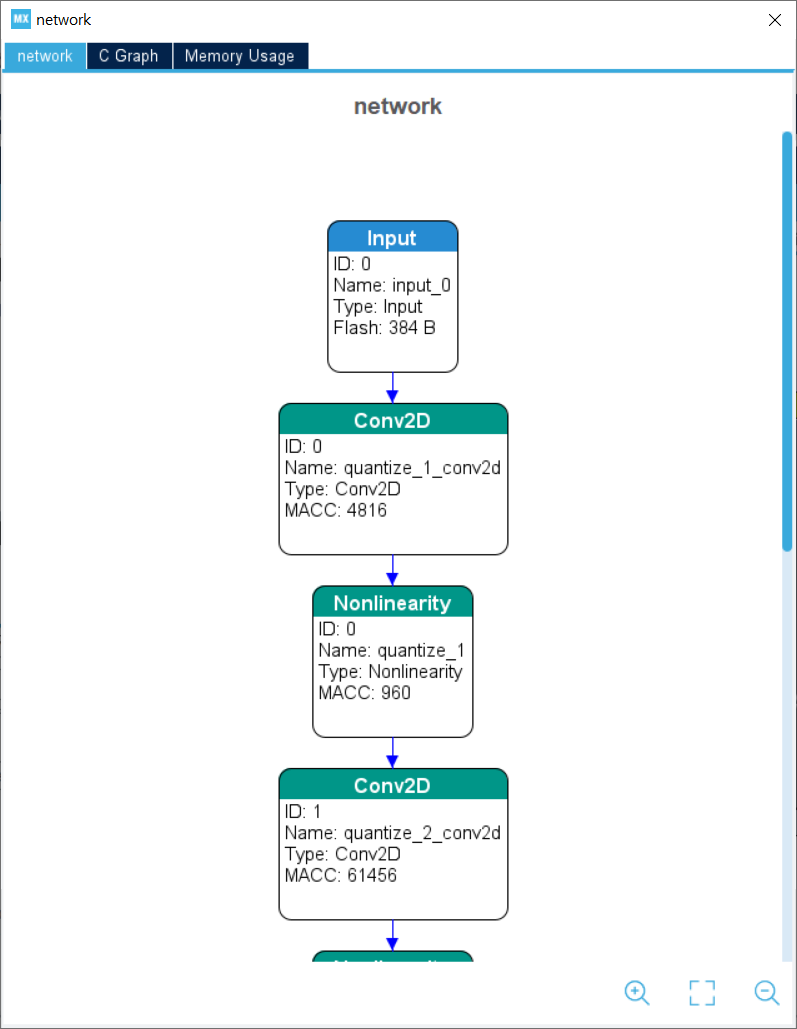
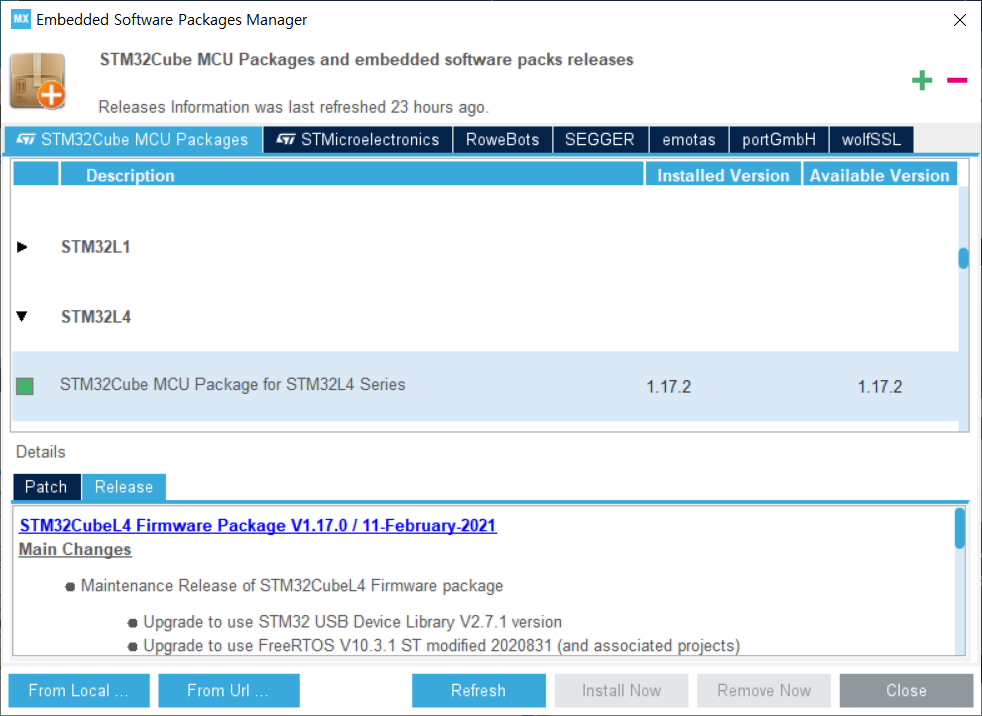
0. STM32L4 Series MCU Package 설치
- STM32CubeMX의 Help > Manage embedded software packages 클릭
- Embedded Software Package Manager - STM32Cube MCU Packages 탭에서 STM32L4 Series 설치
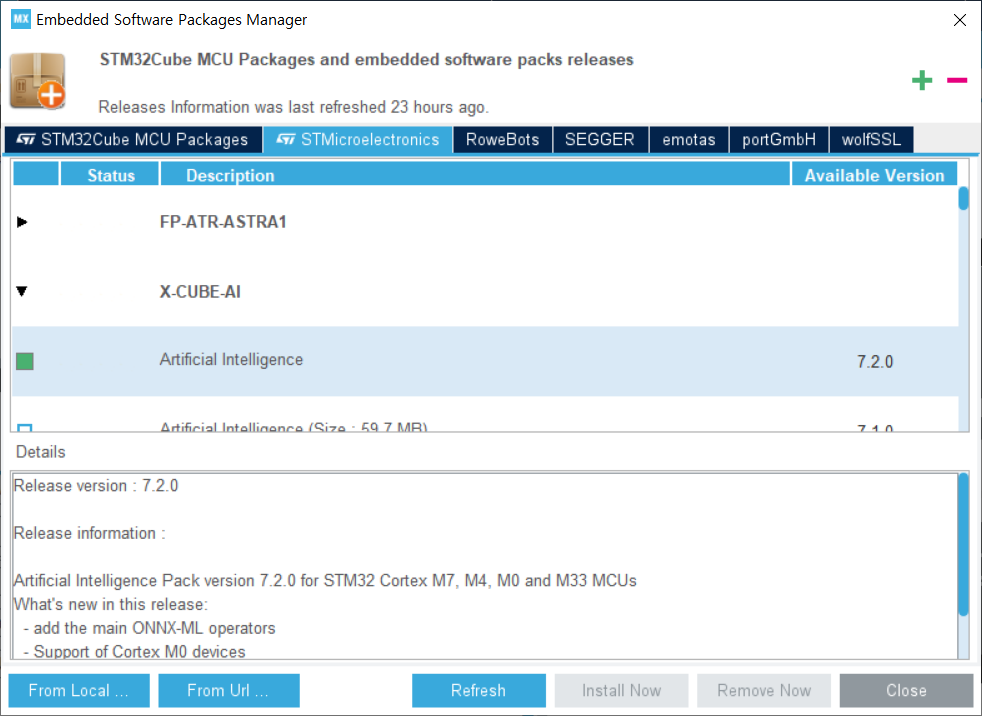
1. X-CUBE-AI 설치
- Embedded Software Package Manager - STMicroelectronics 탭에서 X-CUBE-AI 설치
2. FP-AI-SENSING1 설치
3. STM32CubeMX Project 만들기
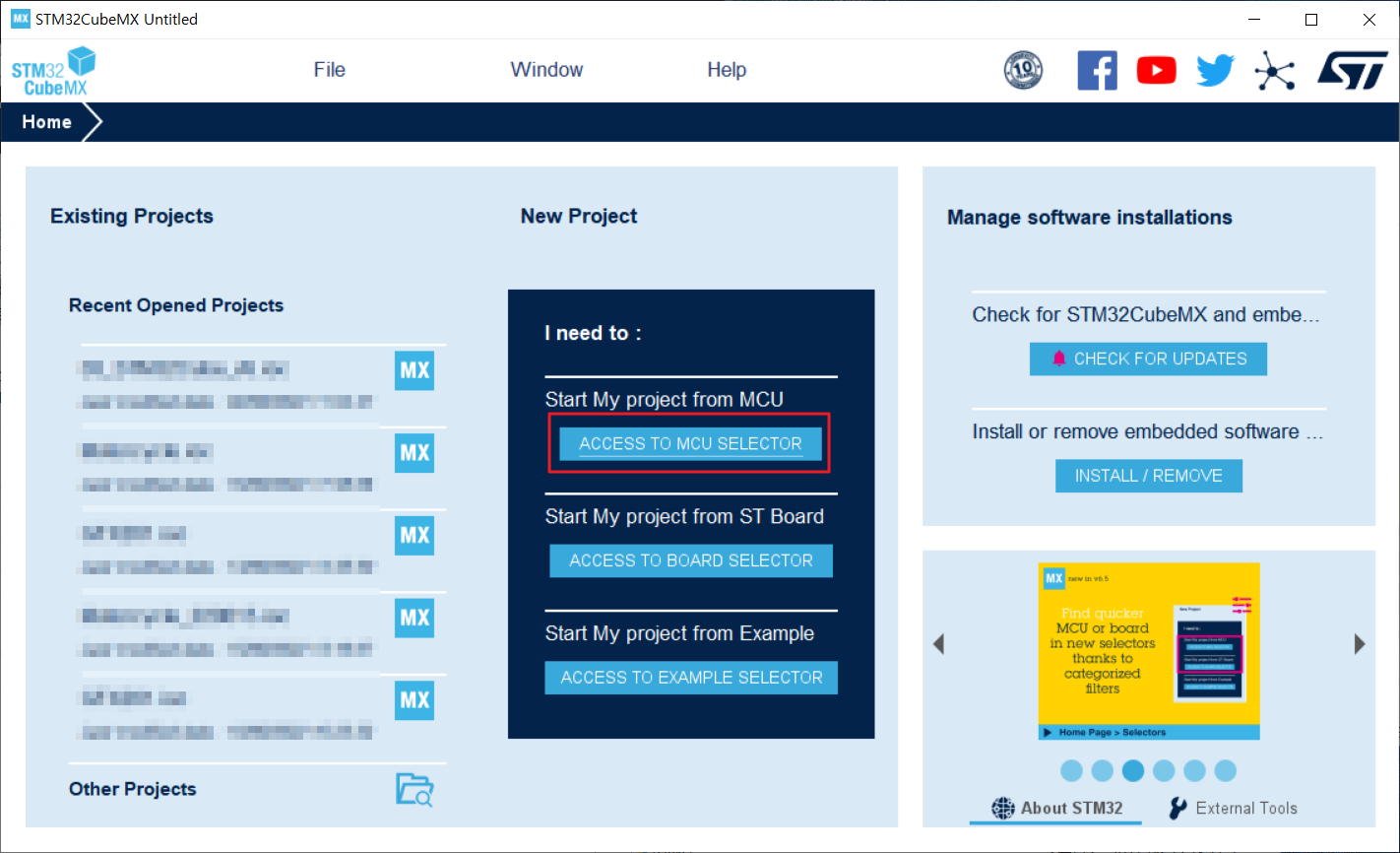
4. MCU Selector > Start Project
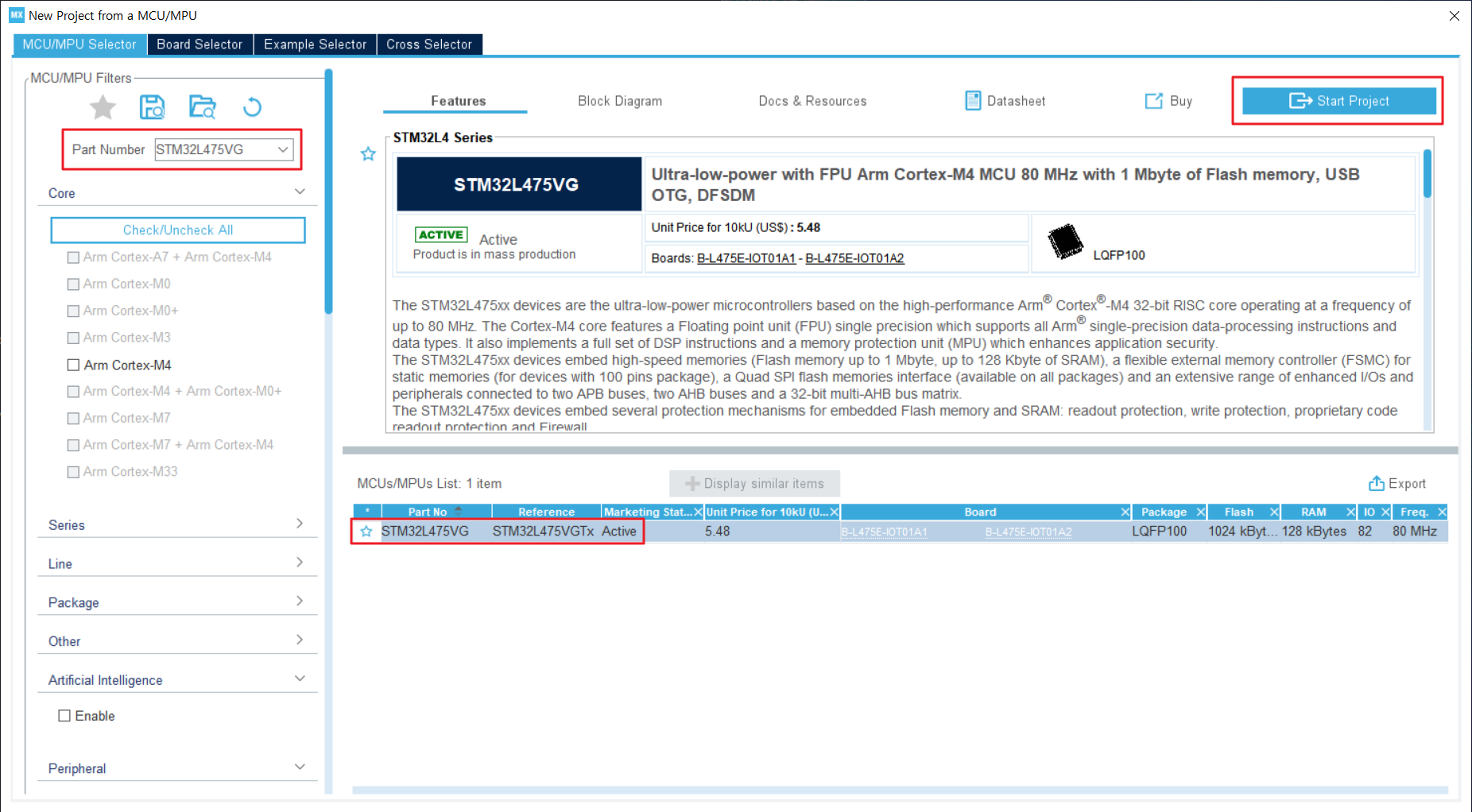
5. Select Components
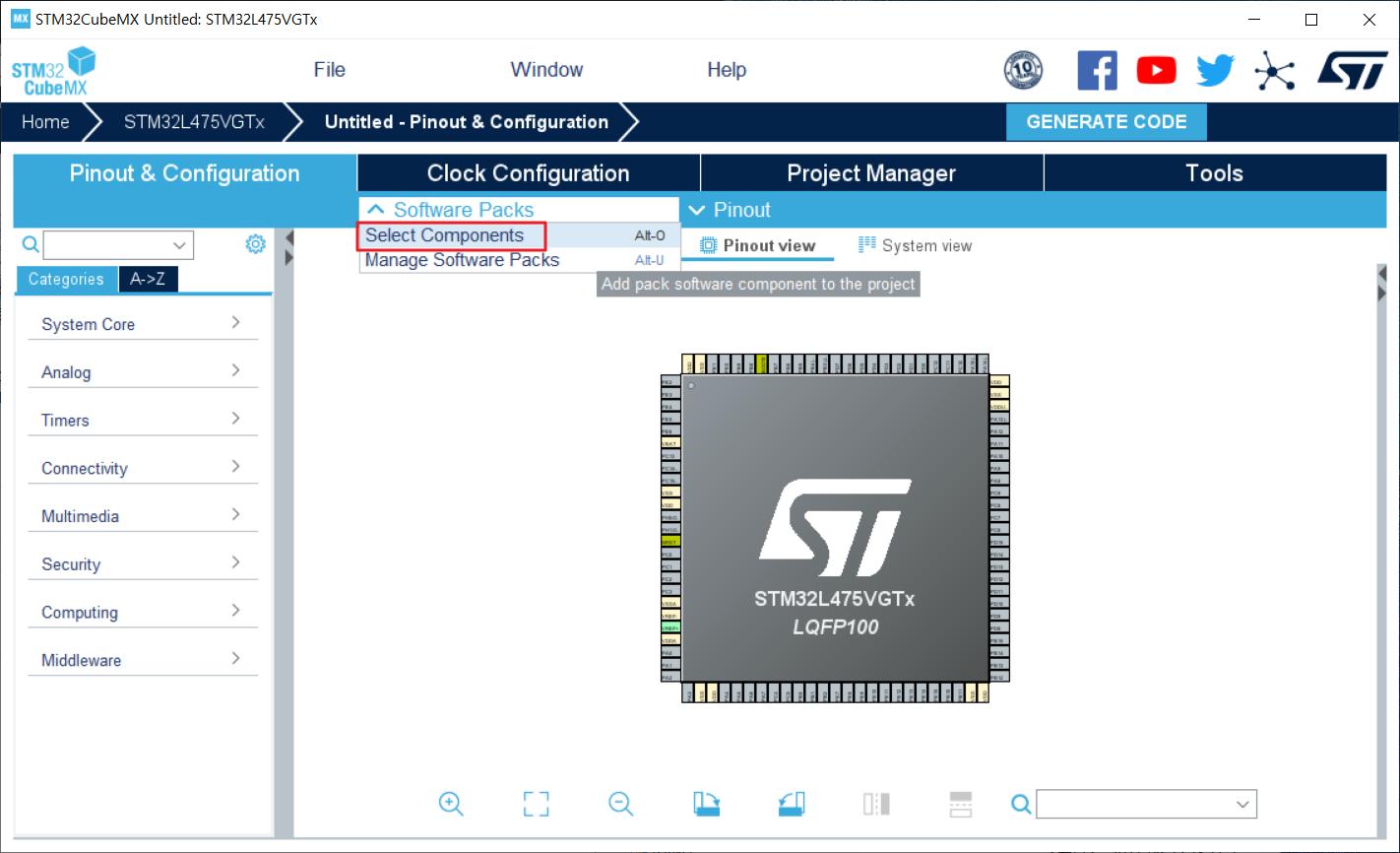
6. Software Packs Component Selector
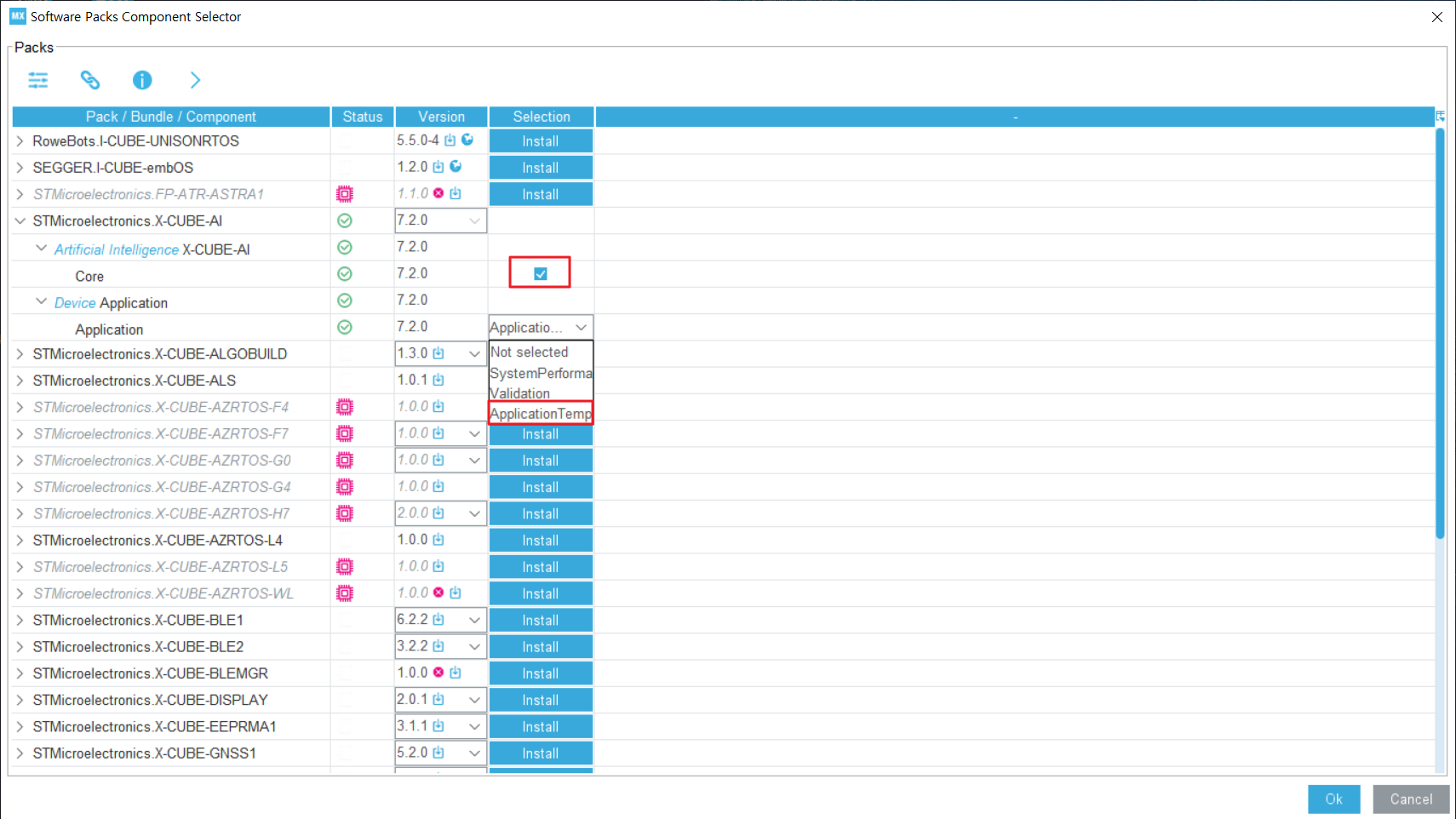
7. Add network
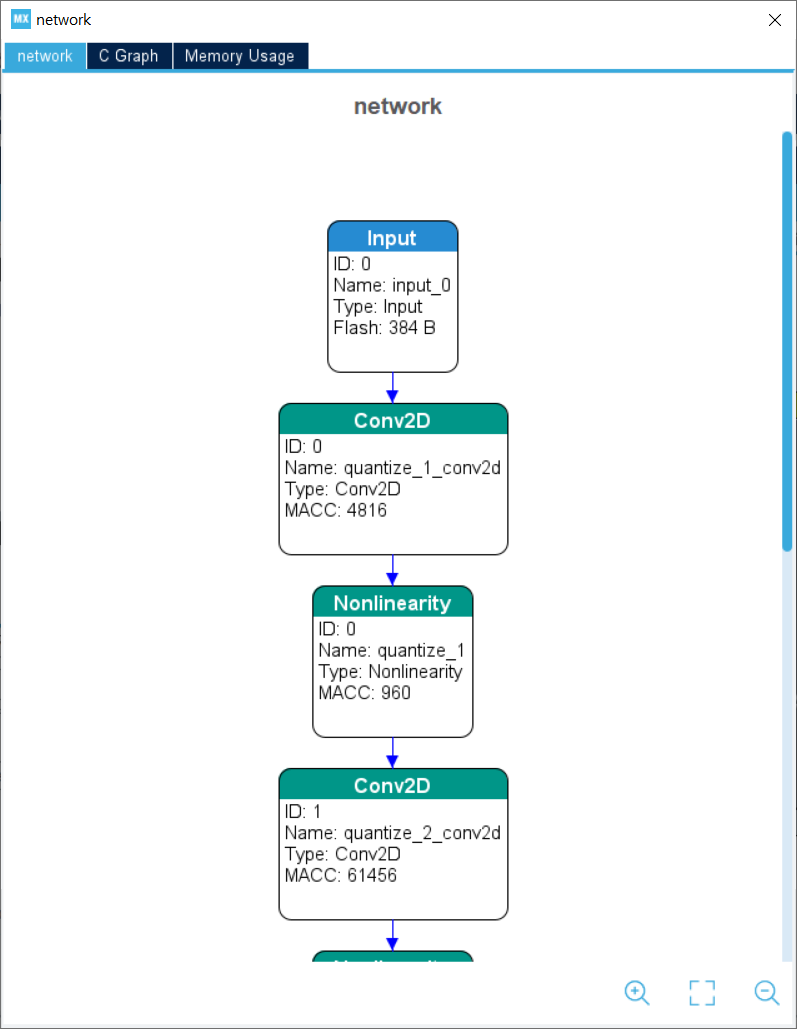
8. Analyzing Network
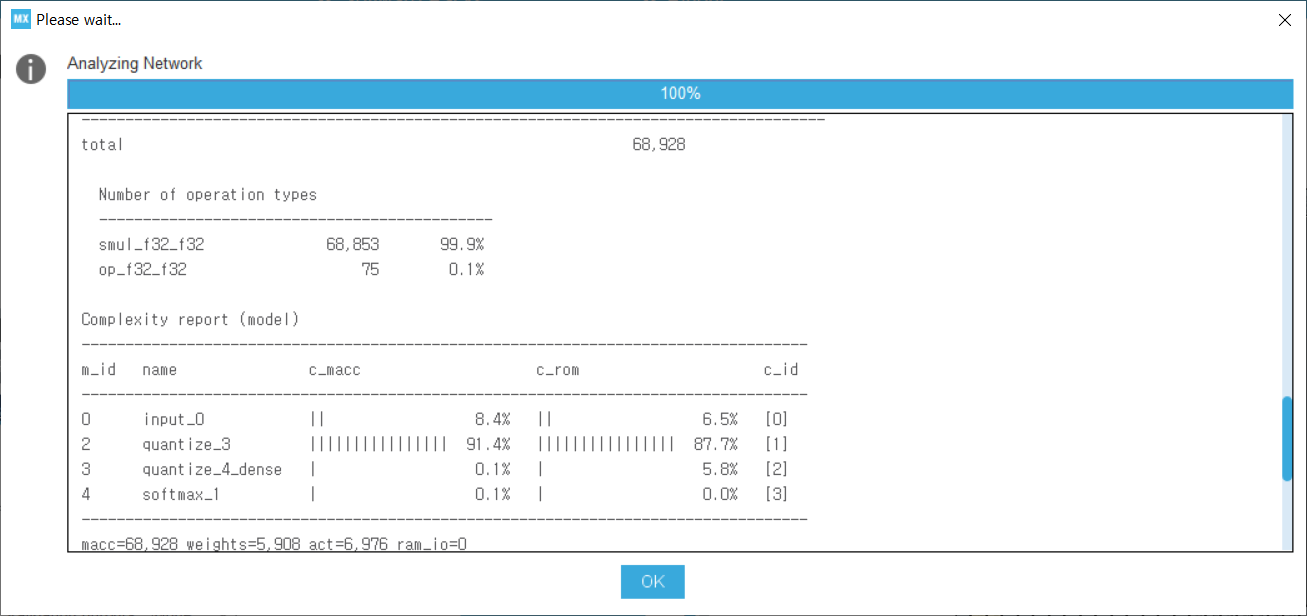
9. Show Graph
Quest 2: Neural Network Model 생성 개발 환경 구축하기
2022.08.15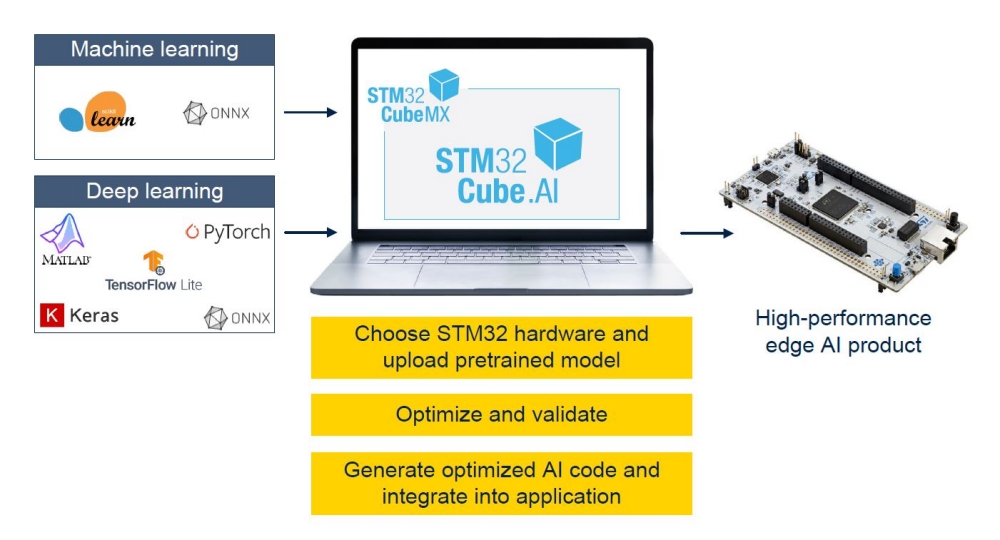
1. Anaconda 설치
2. PyCharm 설치
3. Anaconda 환경 설정
- keras, keras-application, keras-base 설치
- tensorflow, tensorflow-base, tensorflow-datasets 설치
4. PyCharm Interpreter 설정
5. HAR 폴더 복사
6. RunMe.py 실행
- numpy, pandas, scikit-learn 설치
7. Log_data 폴더 생성
8. csv 파일 복사
9. WISDM dataset 다운로드 및 압축해제
10. Terminal Console에서 python RunMe.py --dataDir=Log_data 실행
11. Accuracy 그래프
.png)
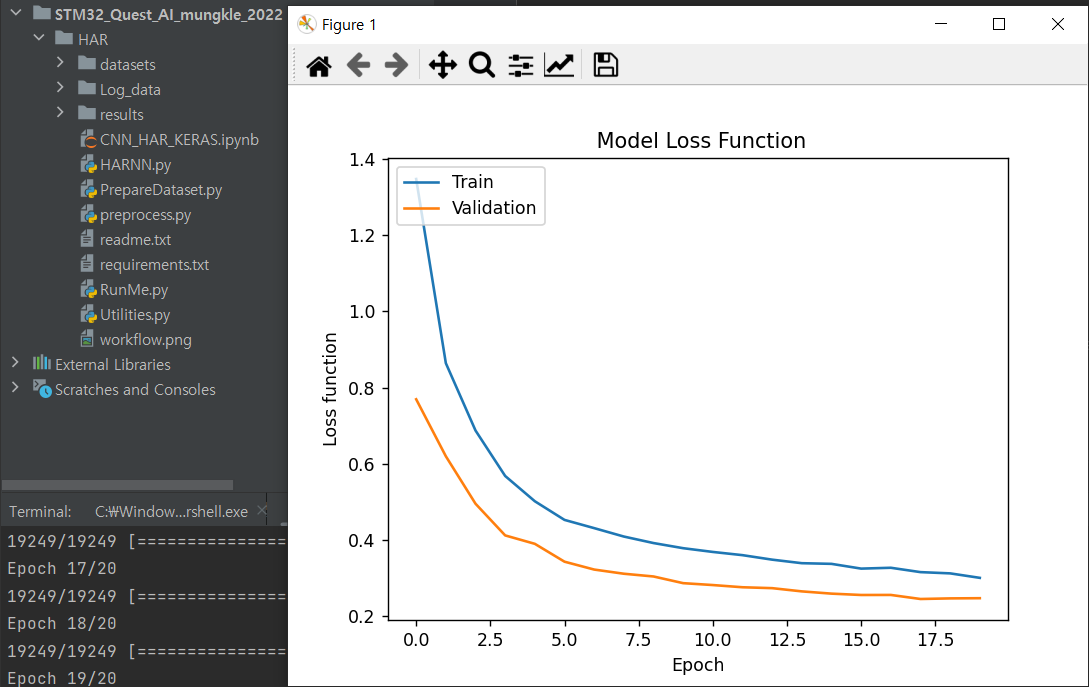
12. Model Loss Function 그래프
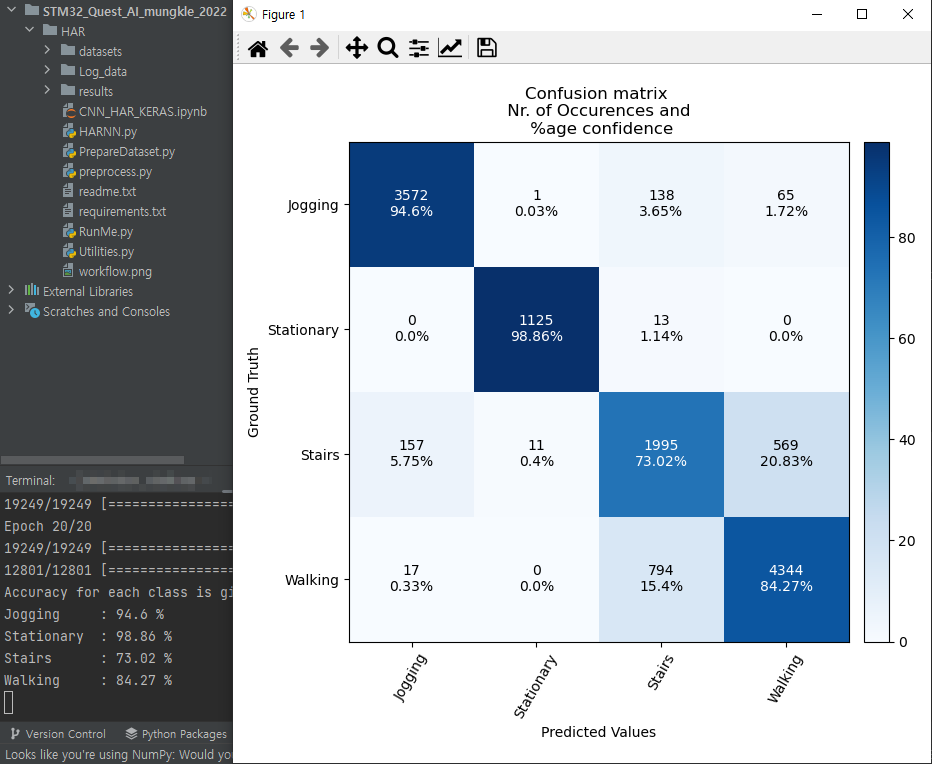
13. Confusion Matrix 그래프
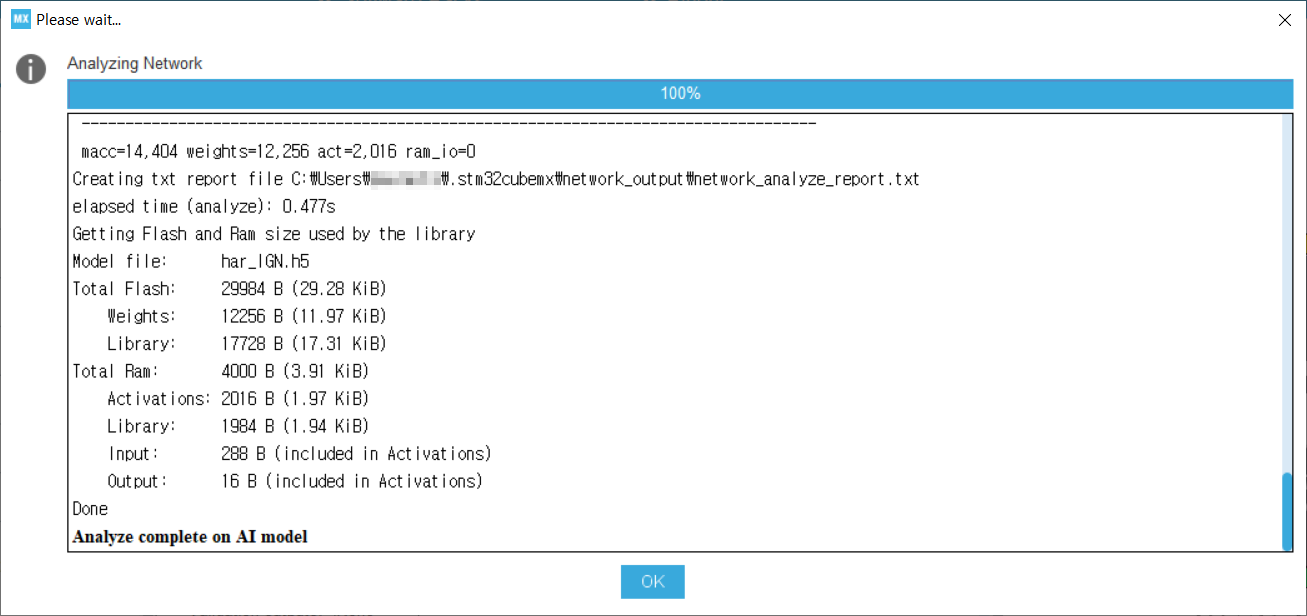
14. Network Analyze
Quest 3: B-L475E-IOT01A 보드에 바이너리 파일 라이팅하기
2022.09.09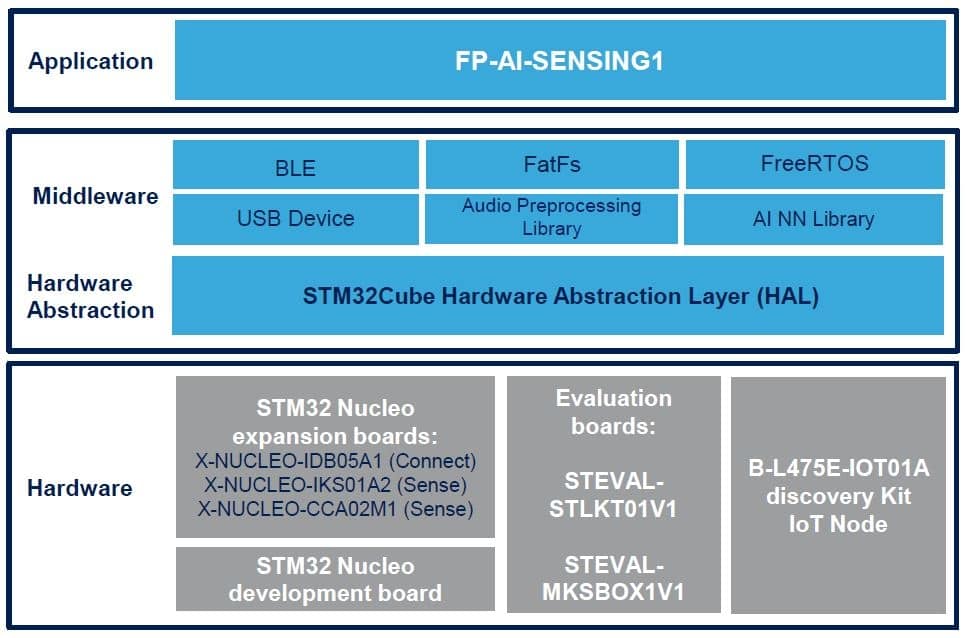
1. STM32CubeProgrammer 설치
STM32CubeProgrmmer를 다운로드한 후 설치
https://www.st.com/en/development-tools/stm32cubeprog.html
2. STM32CubeIDE 설치
https://www.st.com/en/development-tools/stm32cubeide.html
3. CleanSENSING1.bat 파일 수정

4. STM32CubeIDE
1) 프로젝트 불러오기
2) main.c 파일에서 static void Init_BlueNRG_Stack(void) 함수의 BoardName[8] 수정
3) Build
5. CleanSENSING1.bat 실행
6. STM32CubeProgrammer 실행
1) STM32CubeFunctionPack_SENSING1_V4.0.3\Projects\B-L475E-IOT01A\Applications\SENSING1\STM32CubeIDE
2) SENSING1_BL.bin 파일 쓰기
7. ST BLE Sensor App 설치
1) App Store에서 ST BLE Sensor 검색 후 설치
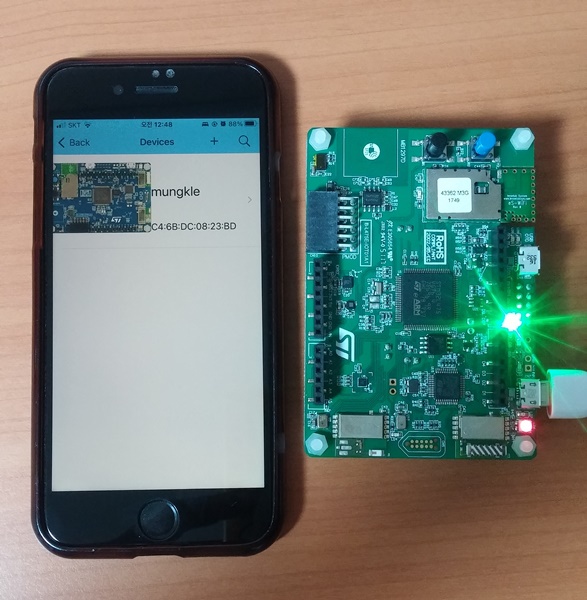
8. “ST BLE Sensor” App의 Device 검색화면
9. Activity Recognition 동영상
Quest 4: B-L475E-IOT01A 보드 가속도 센서 활용하여 AI 모델을 위한 Dataset 구성하기
2022.09.18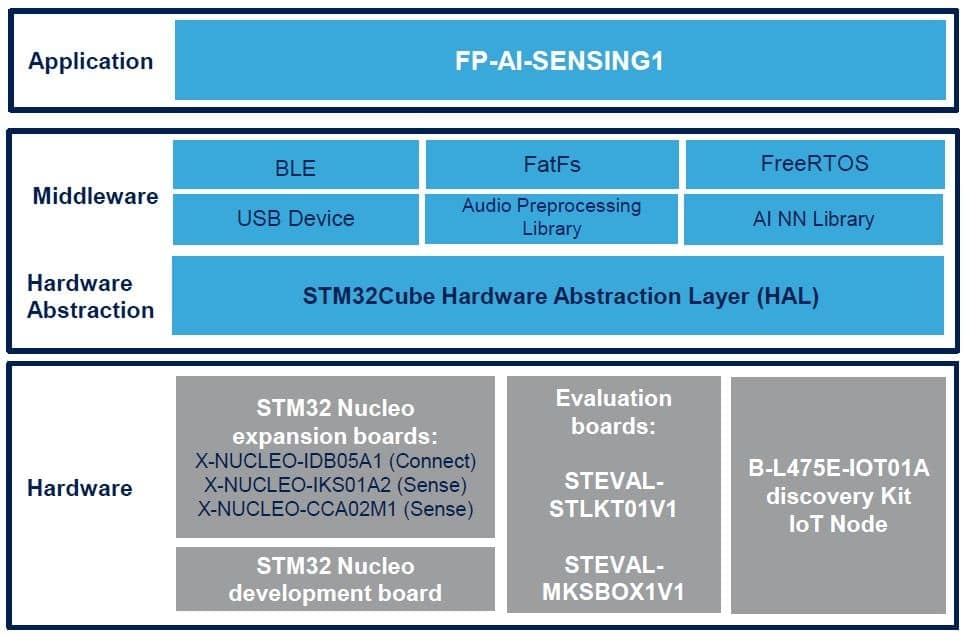
[Quest 4] Jogging, Stationary, Stairs, Walking 로깅 파일 제출
Stationary 2EA
Walking 3EA
Jogging 4EA
Stairs 3EA
로깅 파일 첨부합니다.
감사합니다.
Quest 5: 새로 생성한 학습된 Model을 STM32Cube.AI를 사용하여 프로젝트에 적용하기
2022.09.25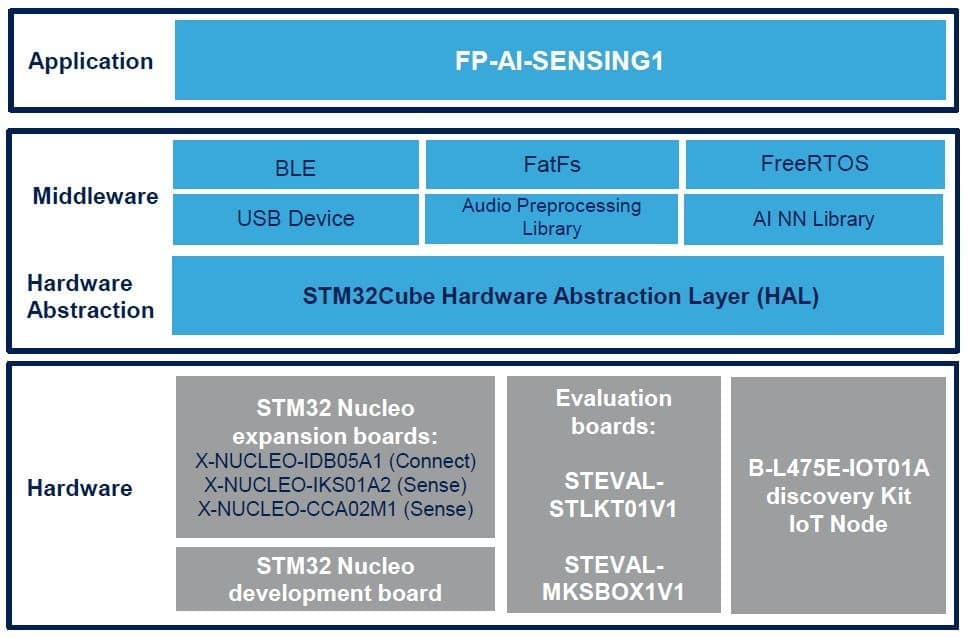
1. har_IGN 모델 생성
- anaconda navigator에서 개발 환경 설정
- pip를 이용해서 라이브러리를 설치하지 말고, anaconda navigator를 이용해서 라이브러리를 설치할 것
(라이브러리의 의존성을 맞추기 쉬움. anaconda navigator에서 자동으로 체크한 후 설치함)
- python 3.6.13, keras 2.2.4, tensorflow 1.15.0, scikit-learn 0.24.2, pandas 1.1.5 ...
- Quest4의 Log 파일을 Log_data 디렉토리에 복사
- wrapt 라이브러리 때문에 NoModule Error 발생해서 모델링이 안되는 문제 해결(이전에 설치되었던 버전때문에 발생)
- RunMe.py, HARNN.py에서 tensorflow import 관련 일부 코드 수정
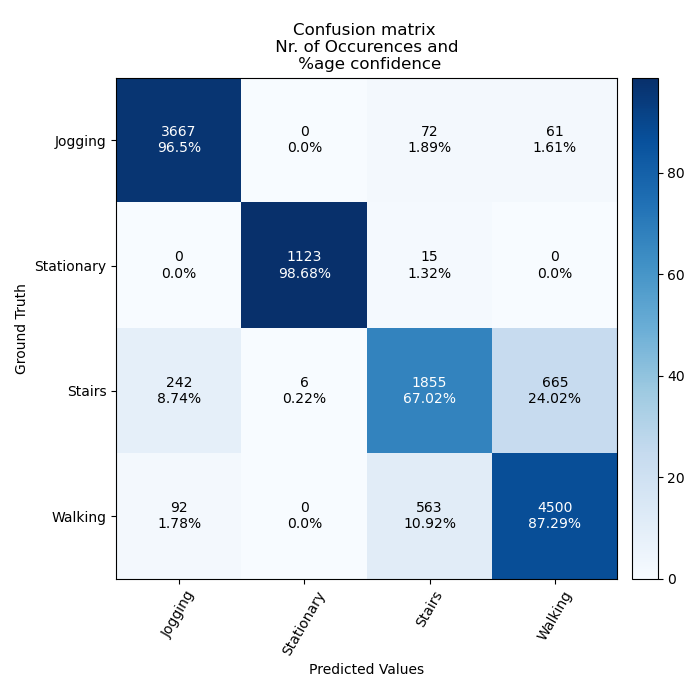
2. har_IGN confusion matrix
- 1번에서 생성한 모델의 confusion matrix
3. STM32CubeMx - Code Generate
- X-CUBE-AI 5.0.0 설치
- 1번에서 생성한 모델을 이용해서 코드 생성 후 har_ign.c/.h, har_ign_data.c/.h 파일 복사
- Build all
- B-L475E-IOTA1 연결 후 CleanSENSING1.bat 실행
4. Human Activity Recognition 동영상
프로젝트 갤러리
프로젝트 제작 과정과 최종 결과물을 담은 이미지 갤러리입니다.
프로젝트 소개
아직 등록된 프로젝트 소개가 없습니다.
댓글 0개
아직 댓글이 없습니다. 첫 댓글을 남겨보세요!