

콘테스트 프로젝트 진행 상황
각 Quest를 단계적으로 완성하는 프로젝트입니다.
Quest 1: 1차 퀘스트를 제출합니다.
2022.08.06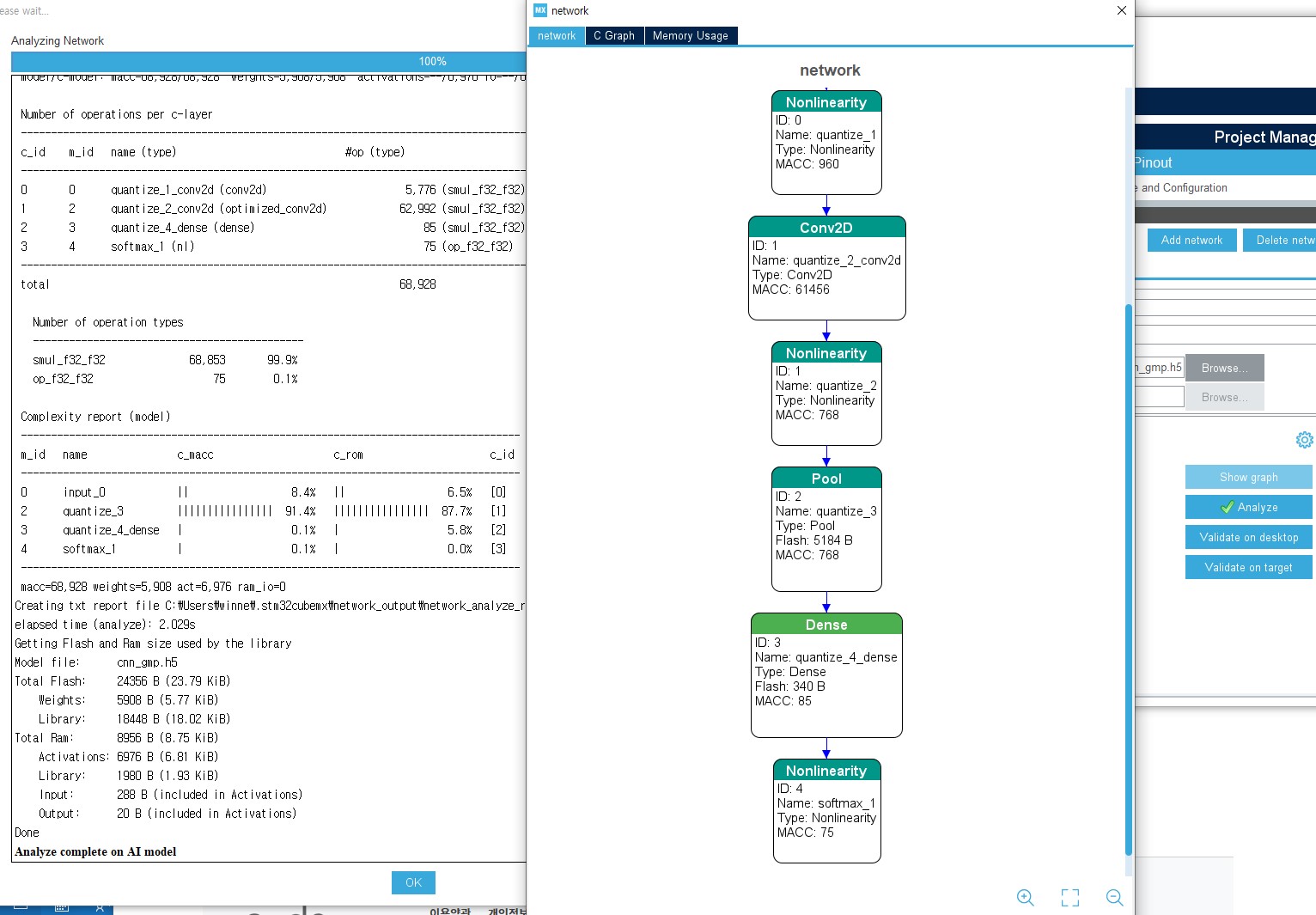
수고 많으십니다.
참으로 좋은 퀘스트를 기획하고 추진하여 주신 것에감사드립니다.
대표 이미지 및 첨부 파일과 같이 STM32 퀘스트 챌린지의 QUEST1의 결과를 제출합니다.
개발환경을 구축하고 그 결과를 제출합니다.
감사합니다.
Quest 2: 2차 퀘스트를 제출합니다.
2022.08.15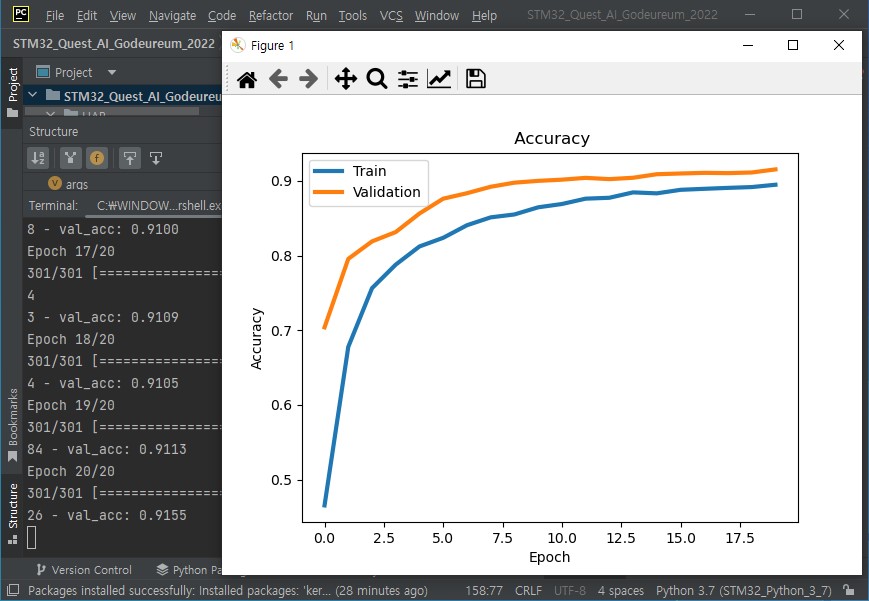
Quest 3: Quest 3 결과 제출합니다.
2022.09.07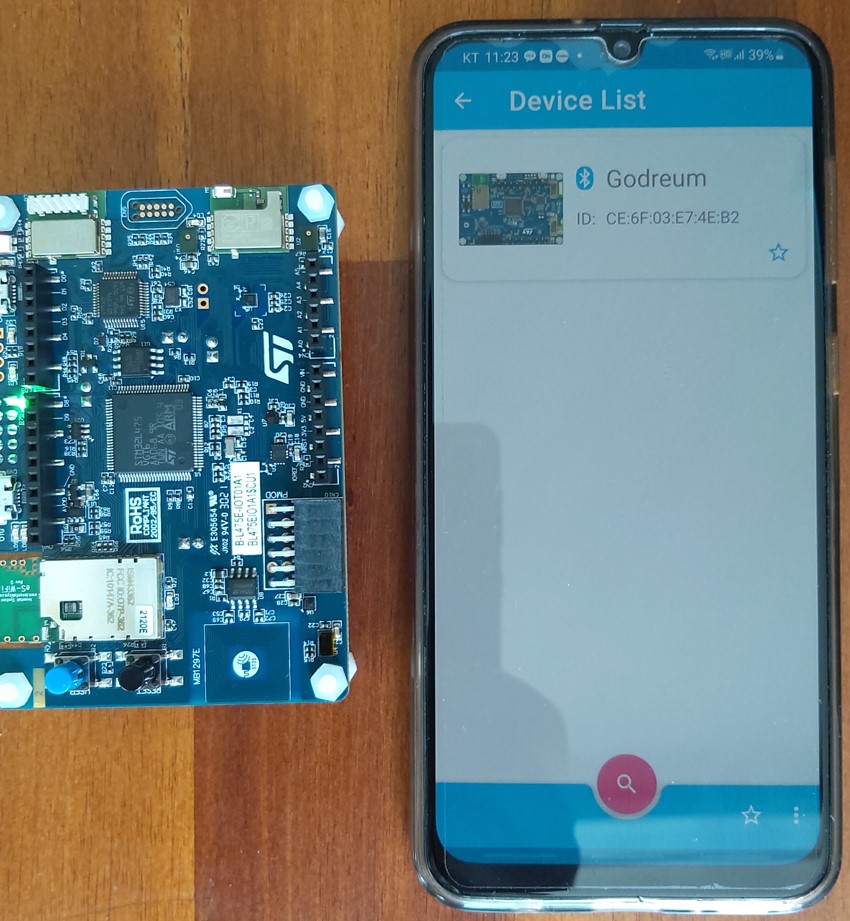
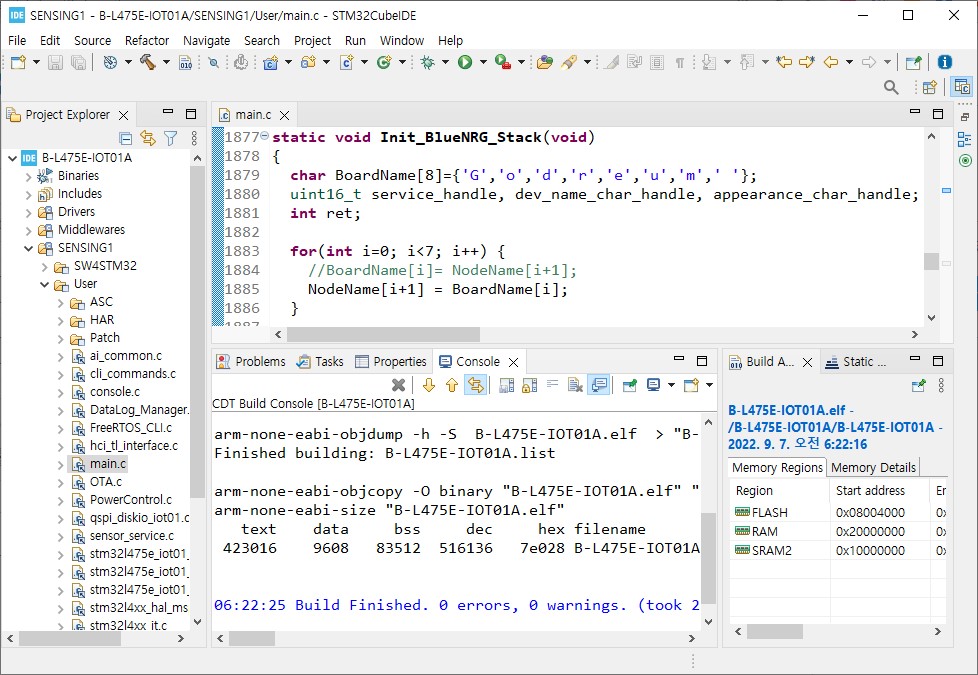
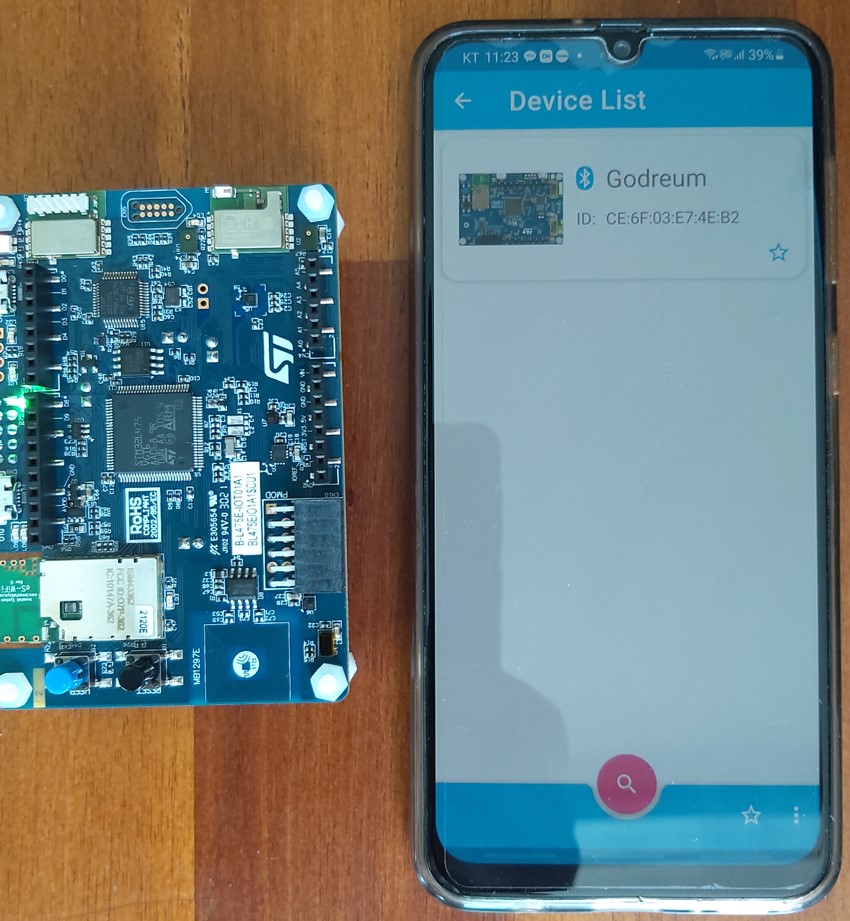
1. B-L475E-IOT01A1 보드에 연결된 BLE 모듈인 BlueNRG의 Device Name을 Code에서 변경한 후 빌드하였습니다.
그리고, 반영된 결과를 Mobile App.에서 확인하였습니다.
2. B-L475-IOT01A1 보드를 손으로 흔들어 보면서 Activity Recognition의 결과가 달라지는 과정을 담은 동영상을 제출합니다.
Quest 4: Quest4 수행결과 제출합니다.
2022.09.18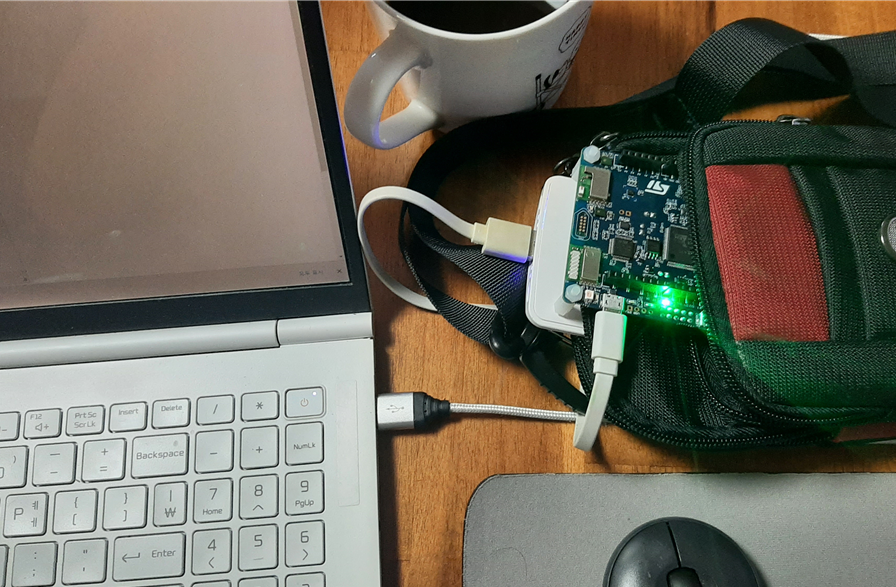
QUest4 수행결과를 제출합니다.
어깨끈과 허리띠에 찰 수 있는 작은 가방에, 보조배터리로 연결한 보드를 넣고 퀘스트를 수행하였습니다.
PC와 연결하니, 읽혀지지 않는 파일도 있고, 특정 데이터가 누락되어 다시 조깅을 하고 계단을 오르내리고, 땀을 흘렸네요.
모든 요소들의 데이터가 들어 있는 것을 확인하고 압축했습니다..
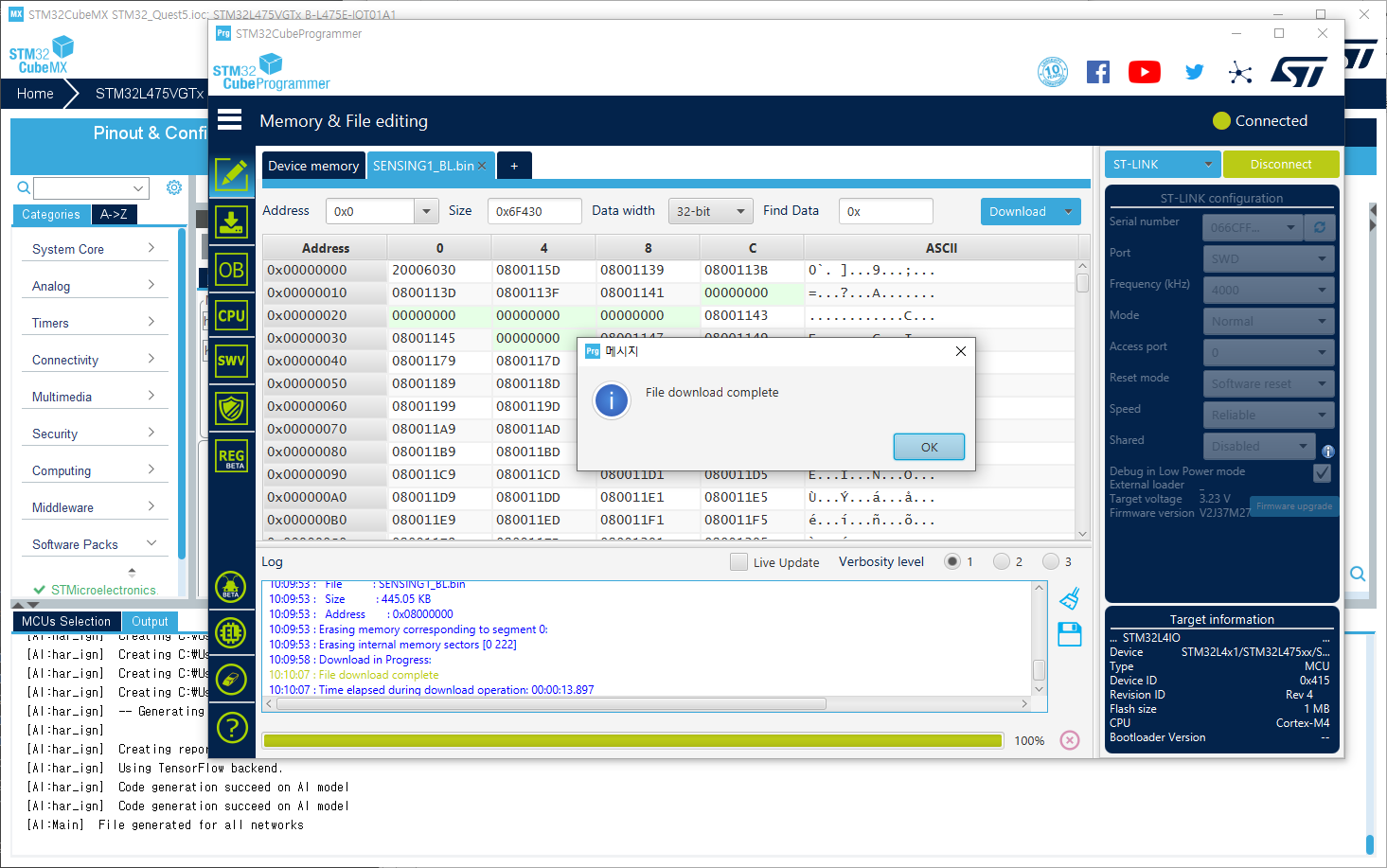
Quest 5: Quest 5 수행결과를 제출합니다.
2022.09.25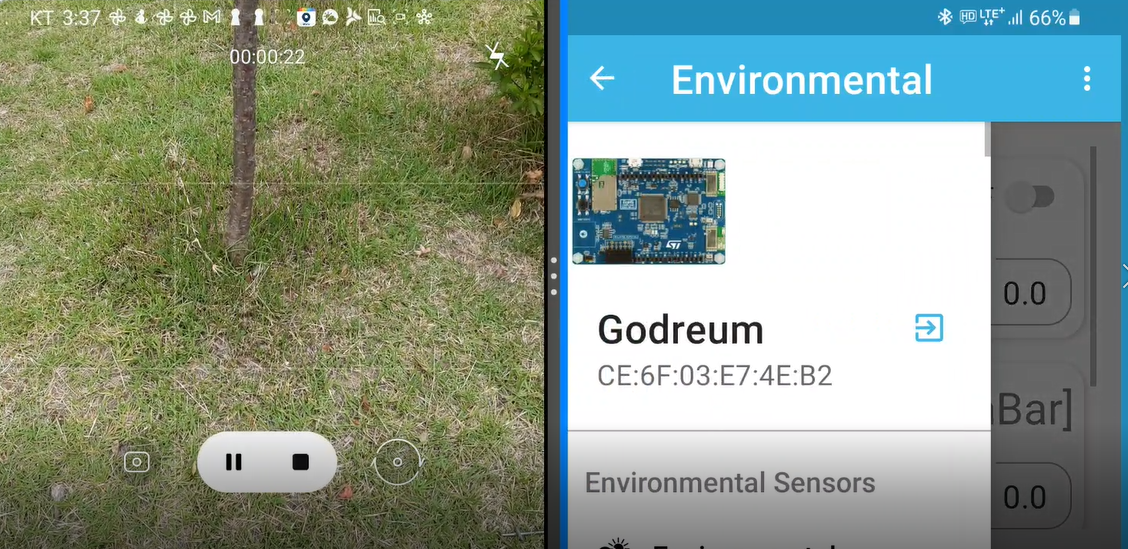
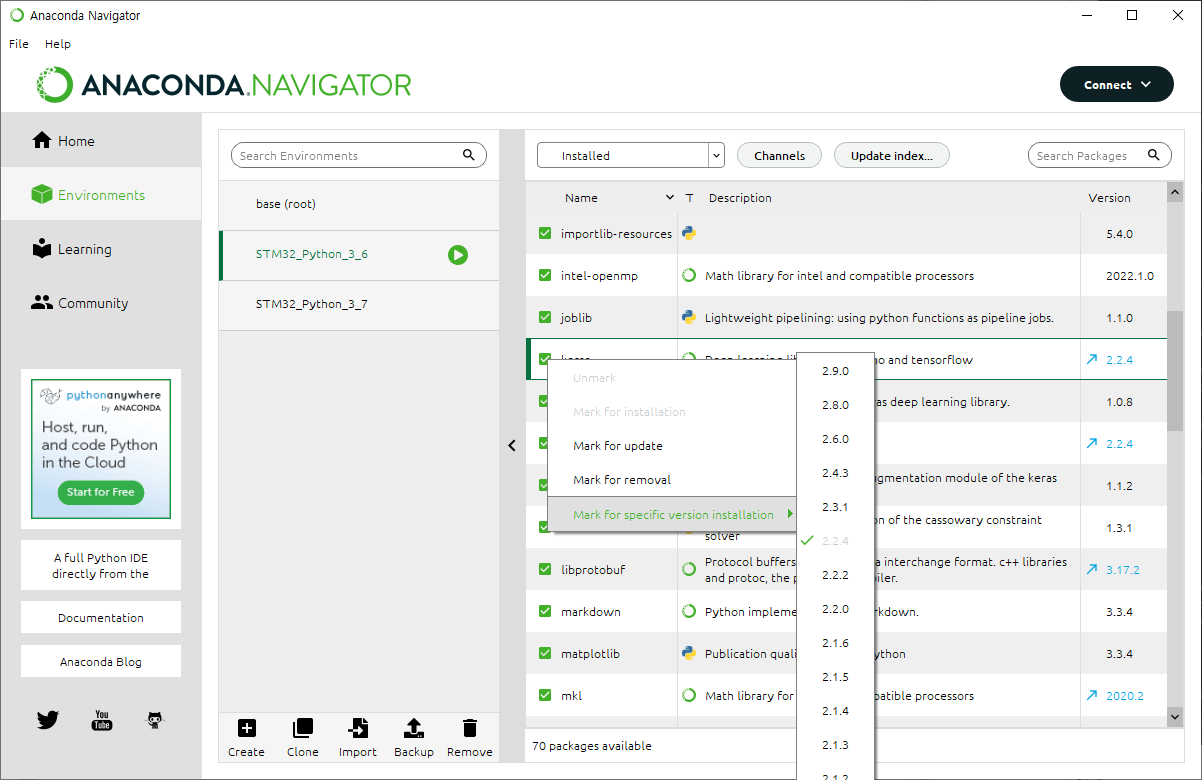
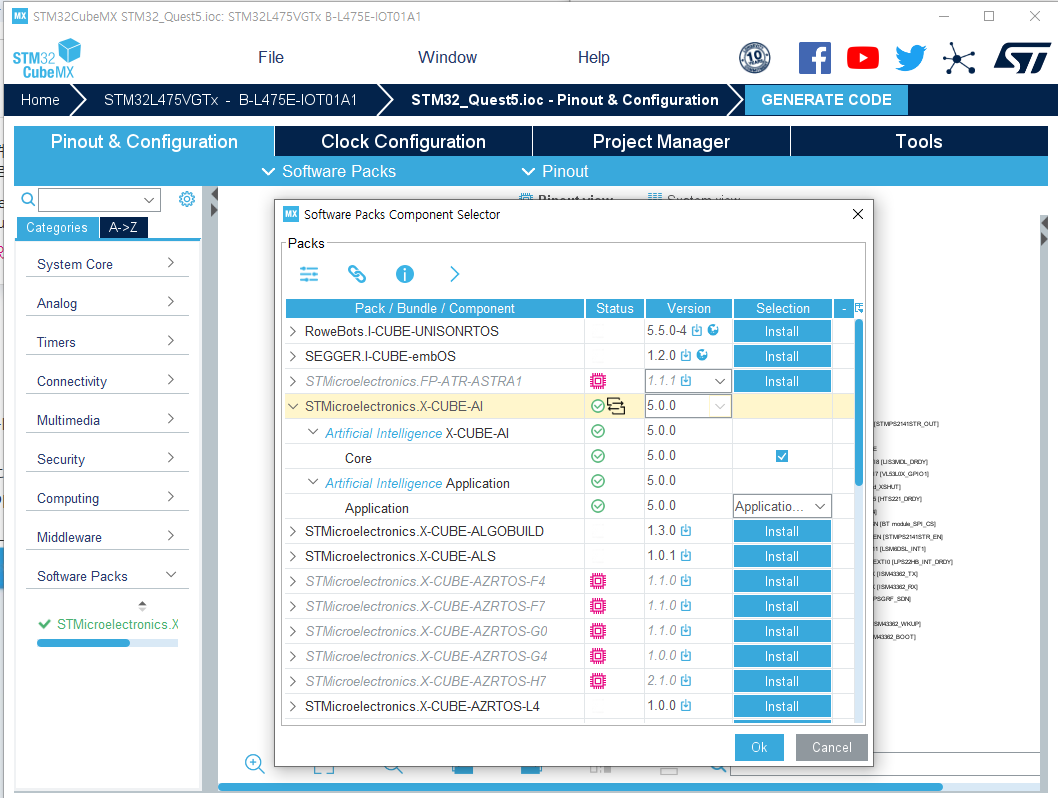
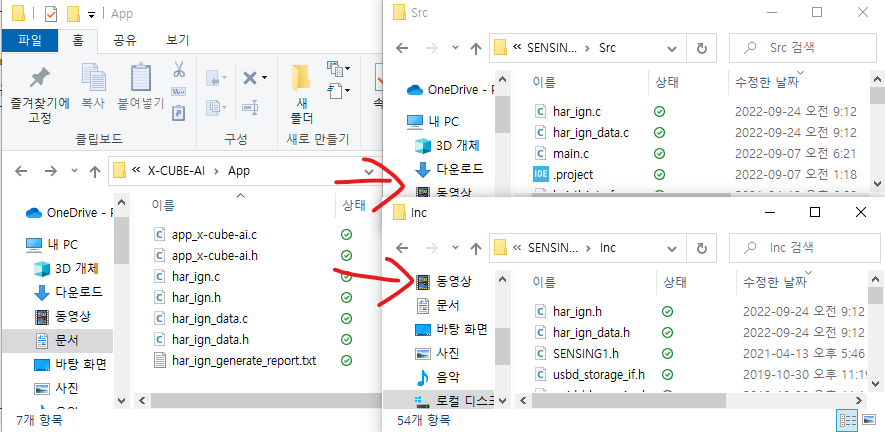
1. 학습 모델을 C언어로 변환하는 툴의 버전차이로 인한 문제의 해결
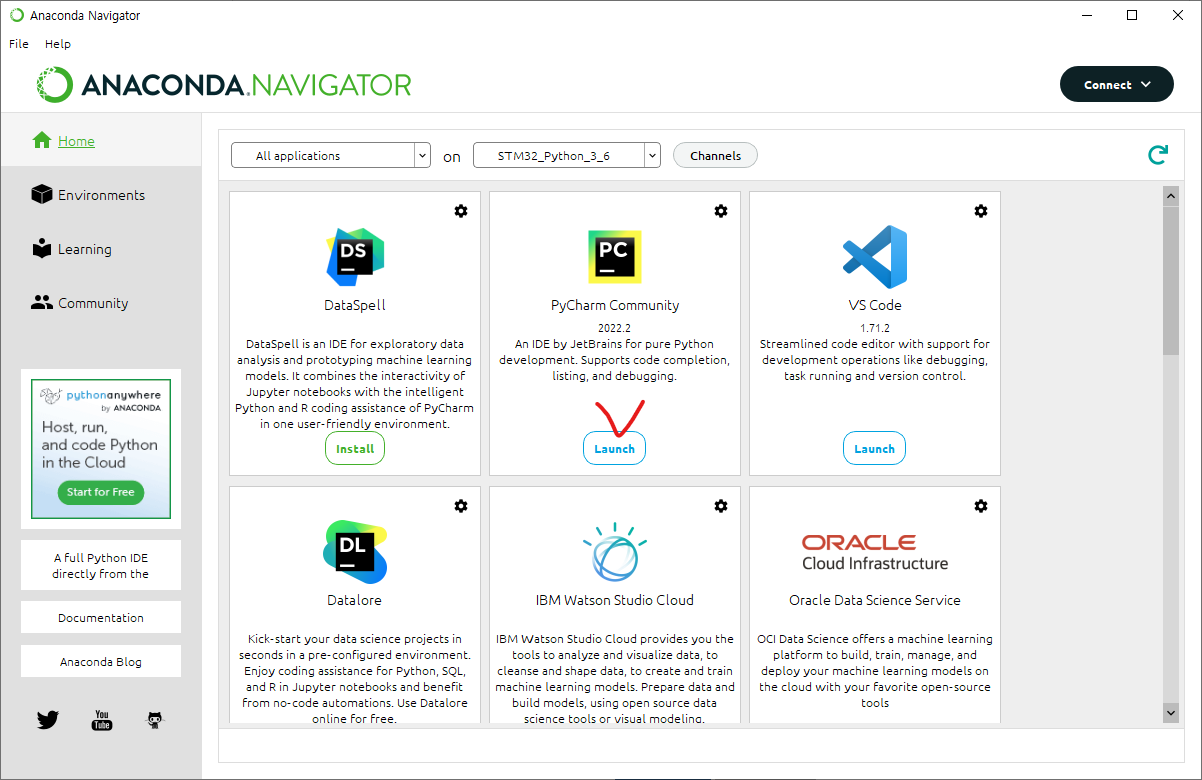
Anaconda.Navigator에서 Python 3.6과 Keras 2.2.4을 기반으로하는 환경을 빌드하고 해당환경을 베이스로 하여 Pycharm을 실행합니다.
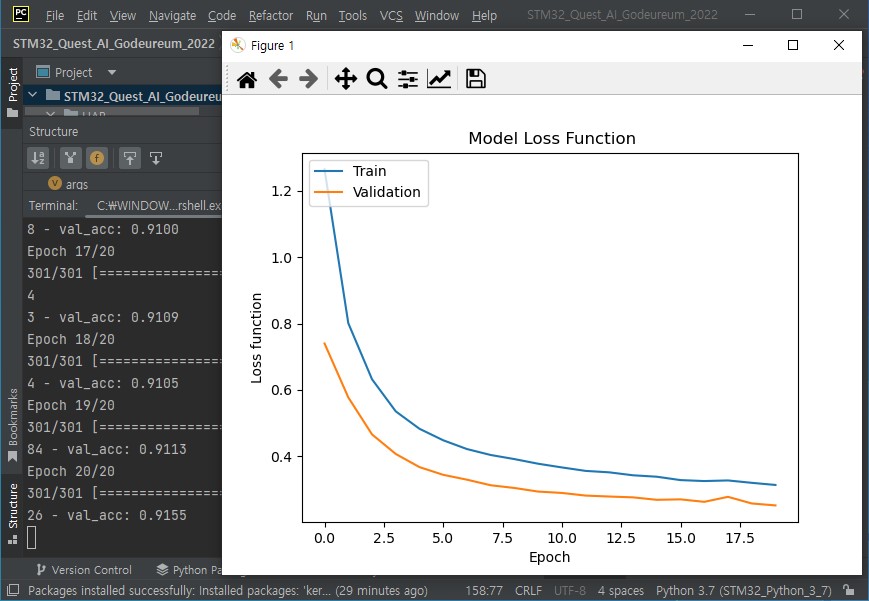
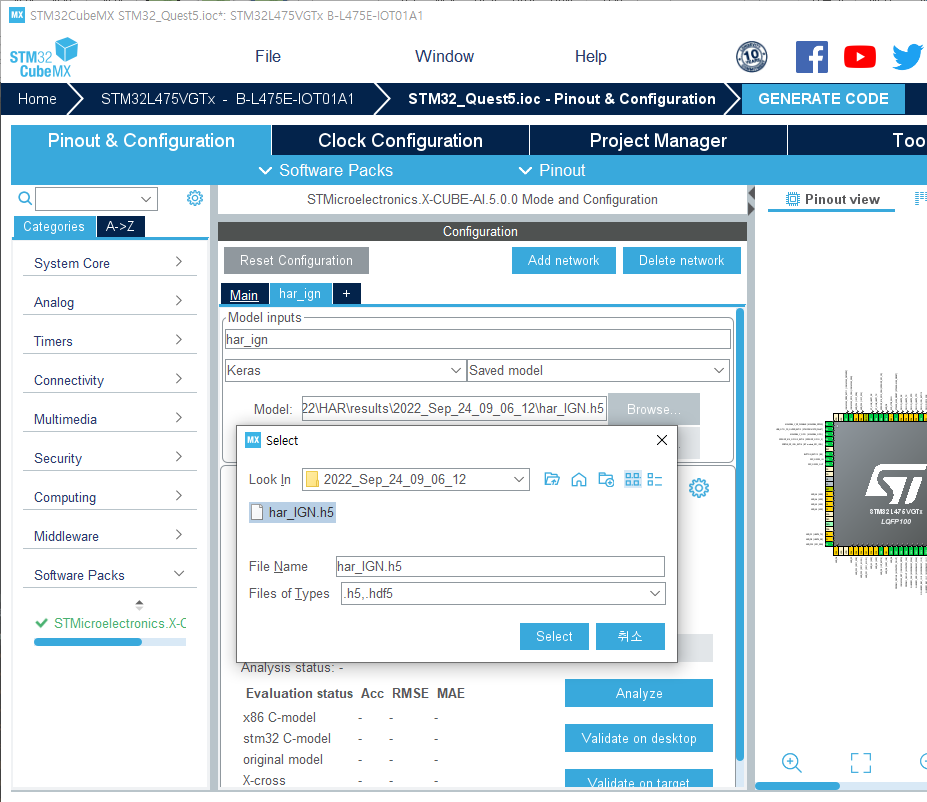
2. Keras 기반의 새로운 Neural Network Model 을 생성합니다.
Quest4에서 수집한 데이터를 HAR의 하위 폴더인 Log_data에 넣고, shell에서
> python RunMe.py --dataDir=Log_data 명령를 통하여 모델을 생성합니다.
이때, 여러 모듈들이 설치되어 있지 않아서 ">pip install pandas" 등의 명령을 통하여 필요한 모듈을 설치해 줍니다.
이때 설치한 모듈은 pandas, matplotlib, tqdm, sklearn 등입니다.
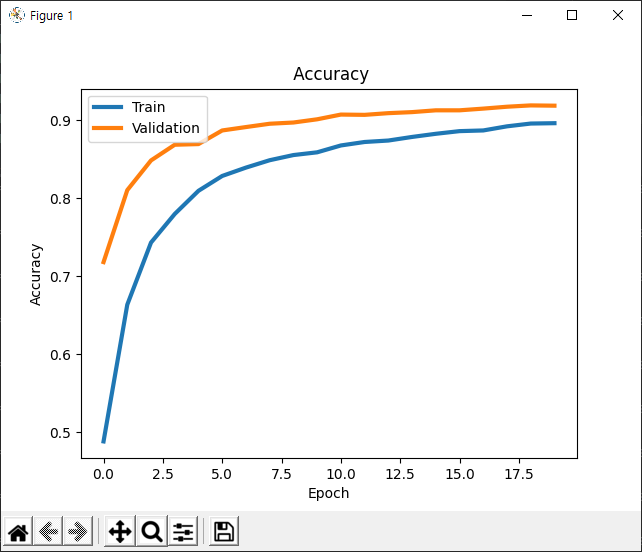
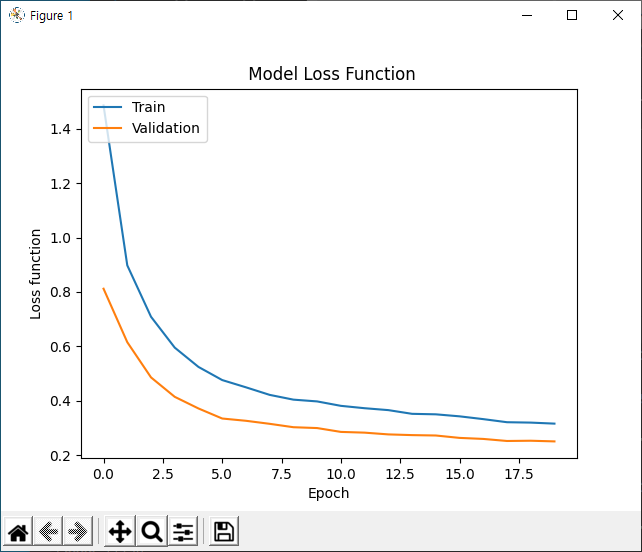
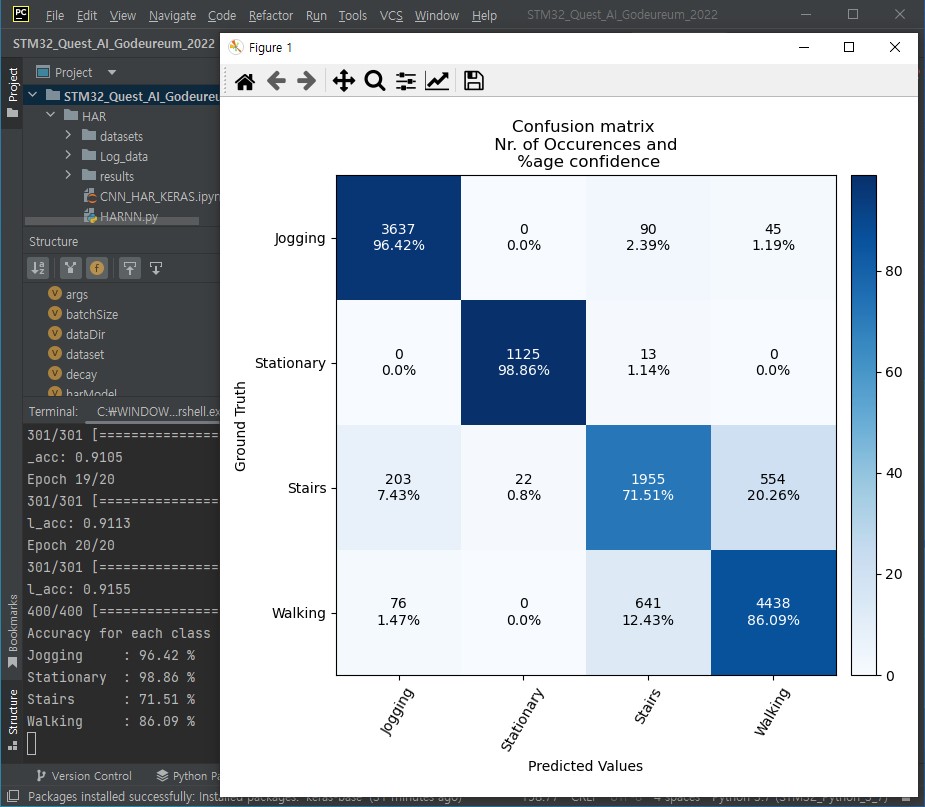
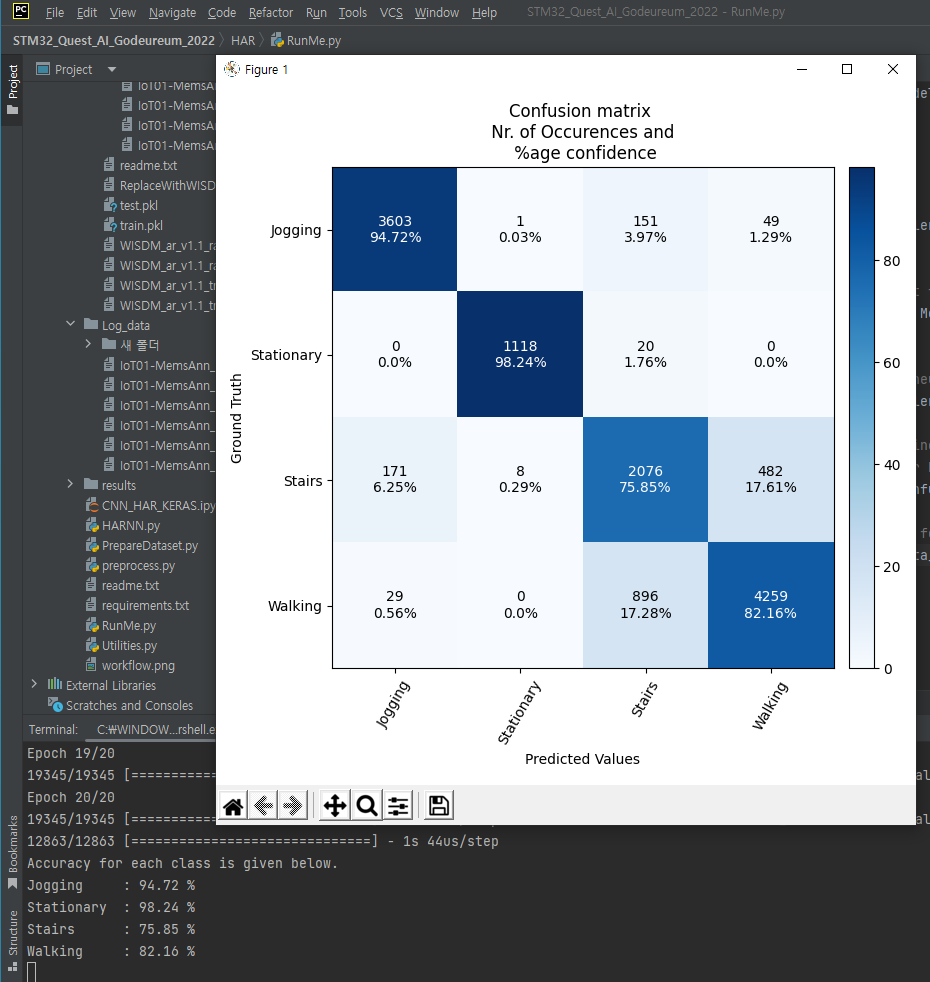 Accuracy가 각각 Jogging : 94.72 %, Stationary: 98.24 %, Stairs: 75.85 %, Walking:82.16 %로 나왔습니다.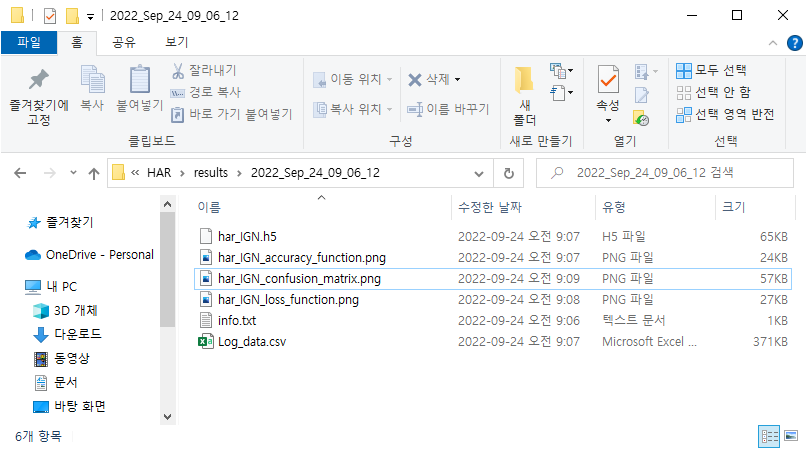
프로젝트 갤러리
프로젝트 제작 과정과 최종 결과물을 담은 이미지 갤러리입니다.
프로젝트 소개
아직 등록된 프로젝트 소개가 없습니다.
댓글 0개
아직 댓글이 없습니다. 첫 댓글을 남겨보세요!