

콘테스트 프로젝트 진행 상황
각 Quest를 단계적으로 완성하는 프로젝트입니다.
Quest 1: X-CUBE-AI 개발 환경 설정하기
2022.08.05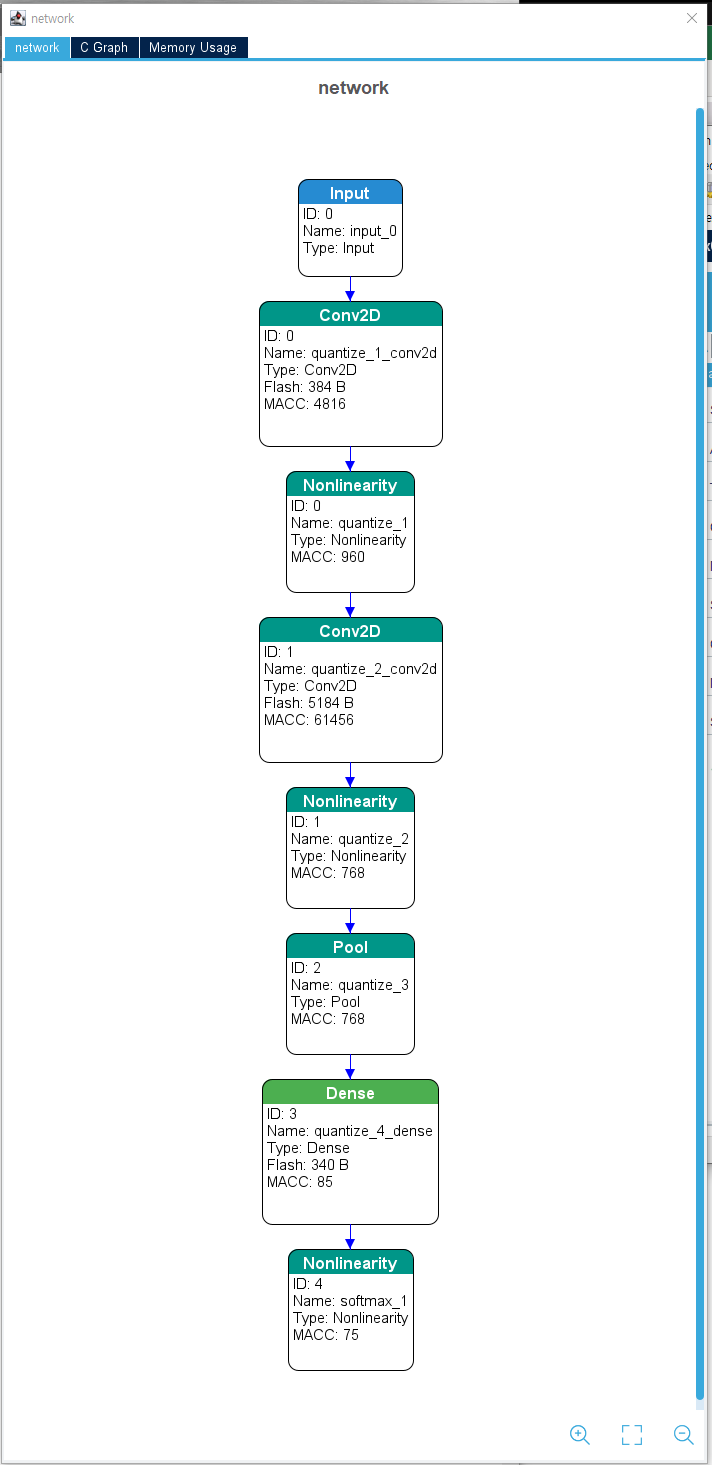
X-CUBE-AI 개발 환경 설정을 하면서 기록해야할 사항을 좀더 추가해서 작성해 보았습니다.
1.STM32CubeMX를 최신 버전으로 설치
https://www.st.com/en/development-tools/stm32cubemx.html
2.FP-AI-SENSING1을 다운로드
https://www.st.com/en/embedded-software/fp-ai-sensing1.html
2.프로젝트 생성
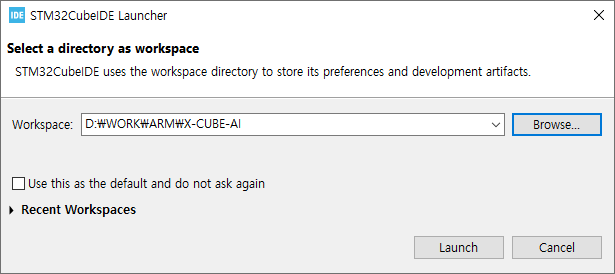
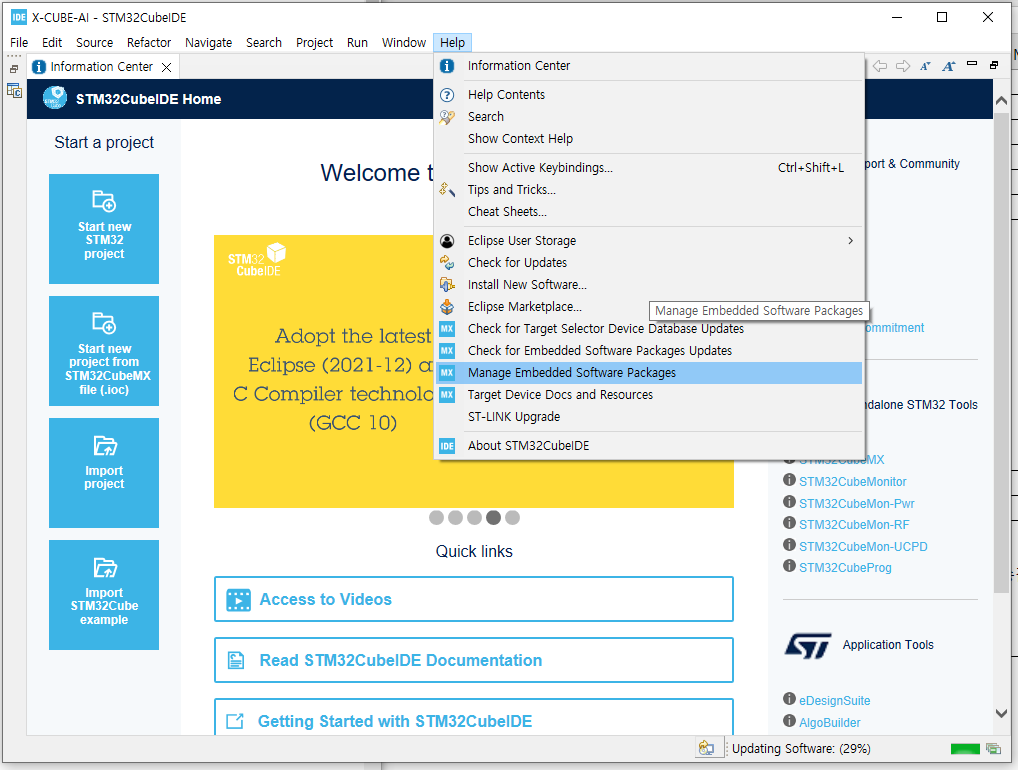
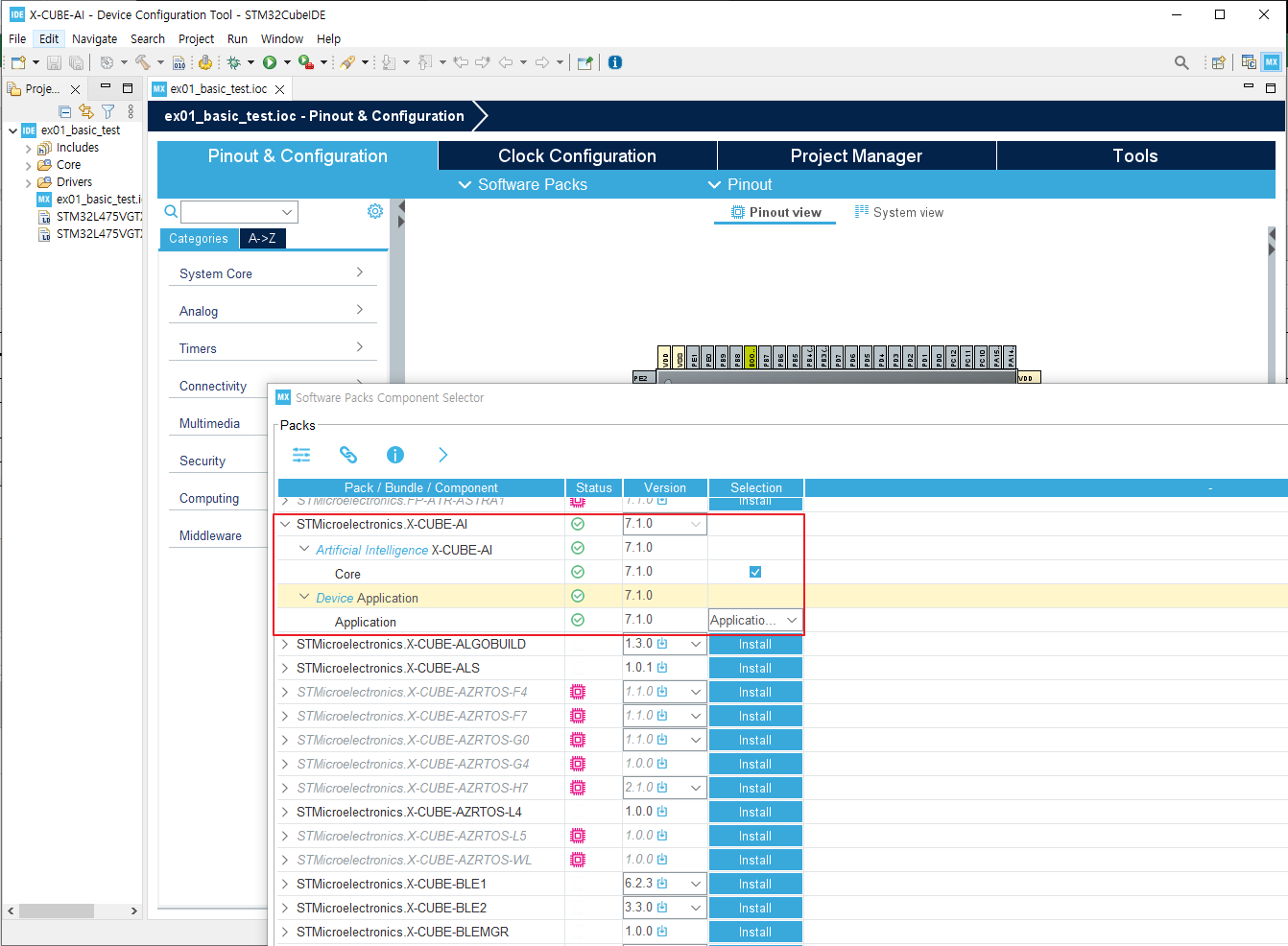
3.STM32CubeMX에서 X-CUBE-AI software pack을 설치
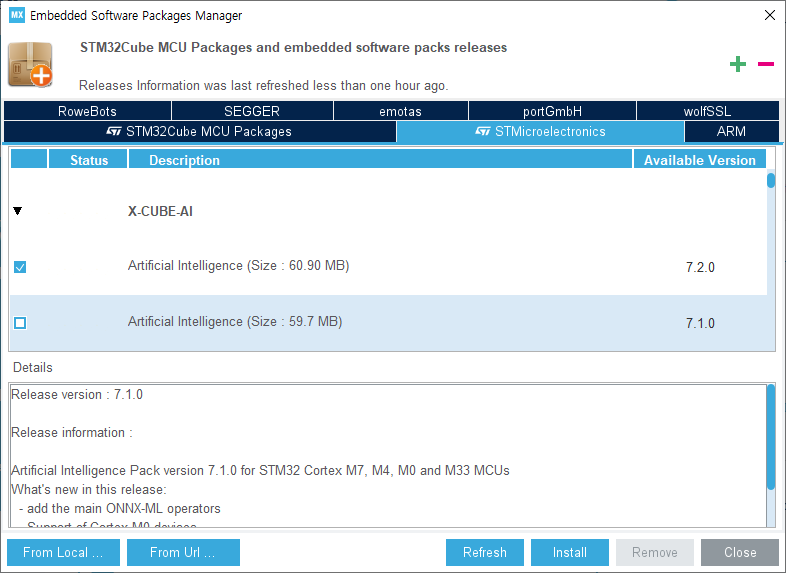
패키지는 두가지 버전이 있는데 일단 둘다 설치
4.STM32CubeMX에서 STM32L475VGTx MCU를 선택하여 새 프로젝트를 생성하고 Software Packs에서 X-CUBE-AI를 선택
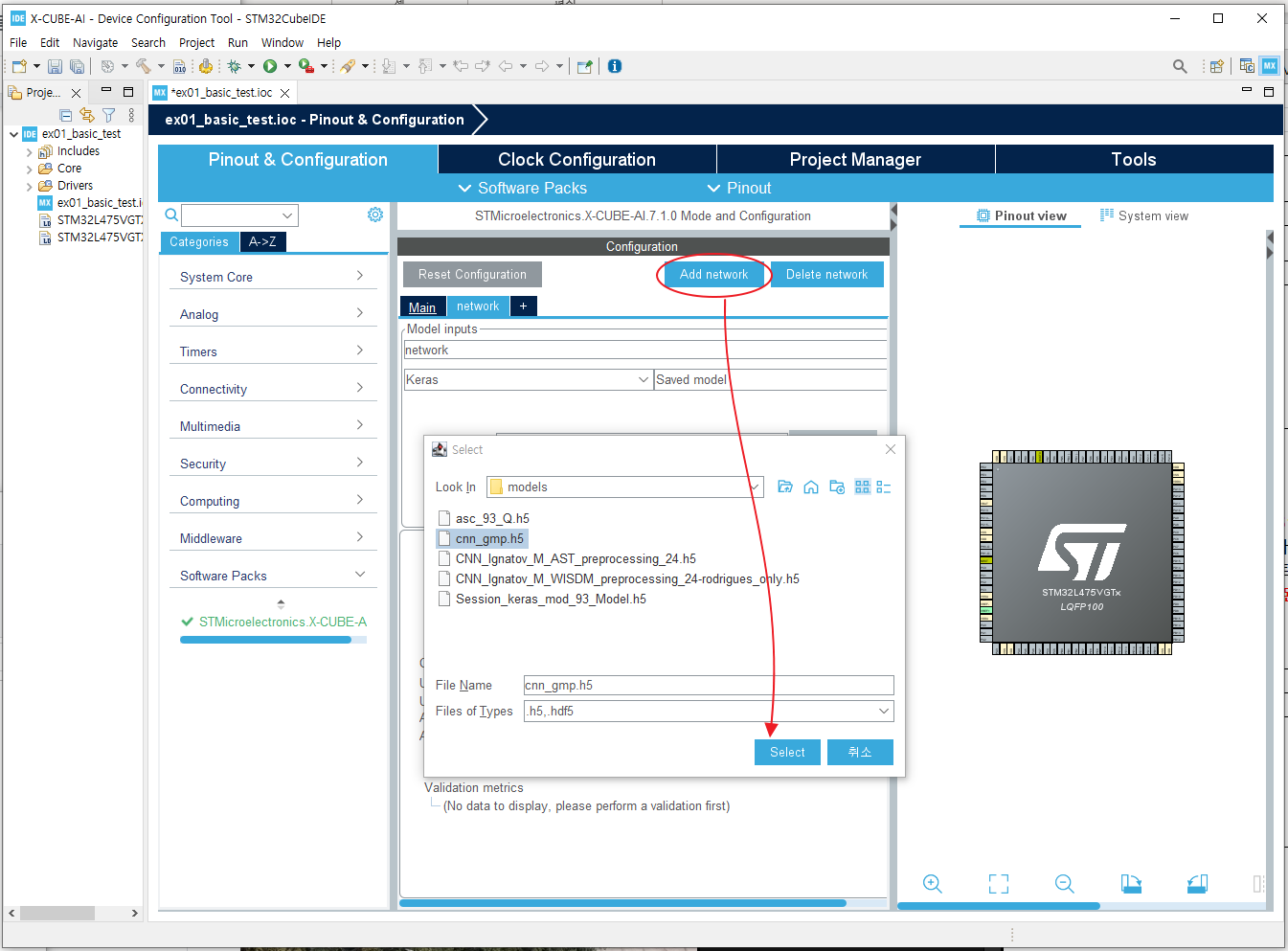
5.FP-AI-SENSING1에서 예제용으로 제공하는 Keras Model 열기
..\STM32CubeFunctionPack_SENSING1_V4.0.3\Utilities\AI_Ressources\models
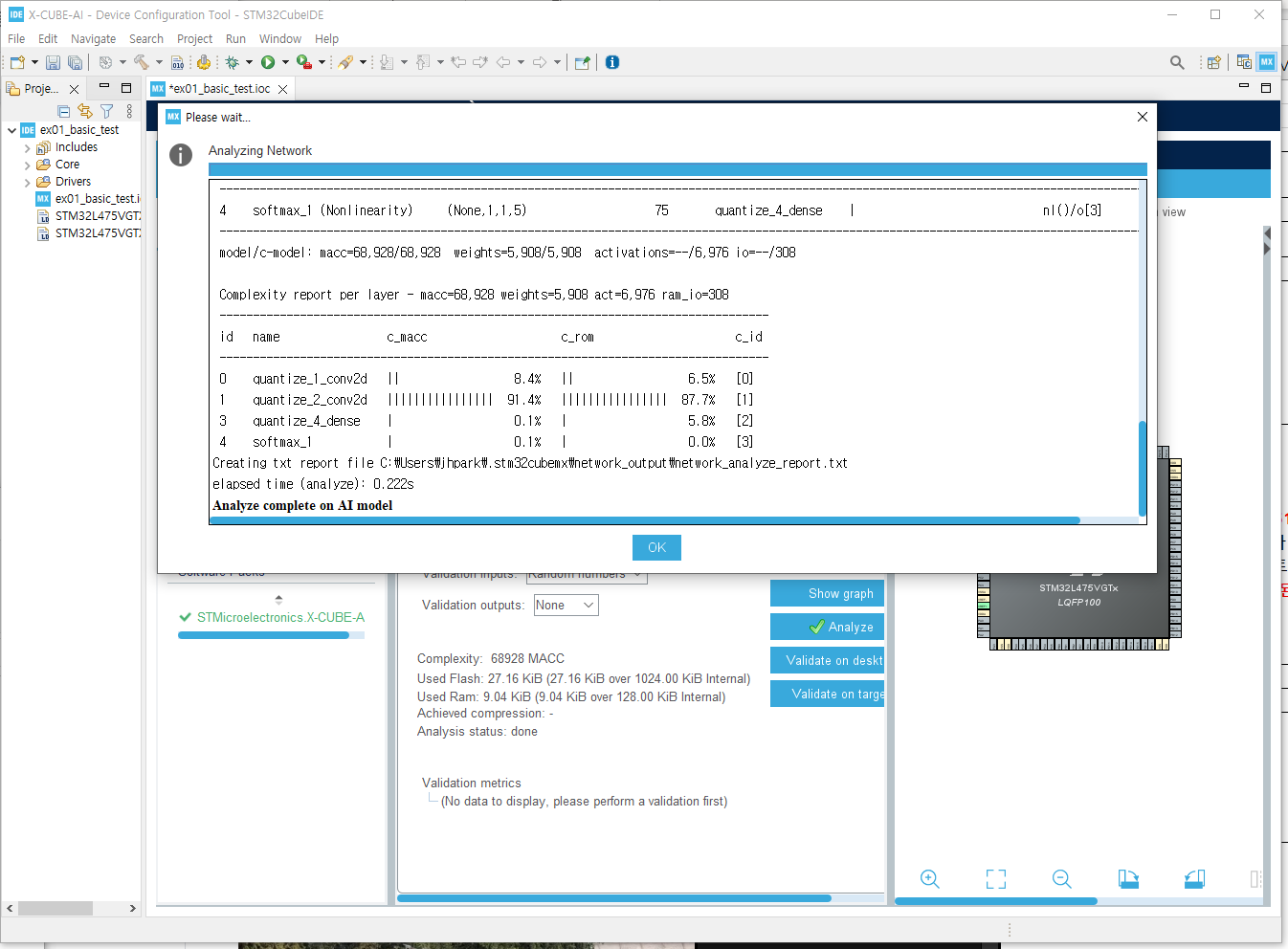
6.Analyze 버튼을 눌러 출력된 결과 확인
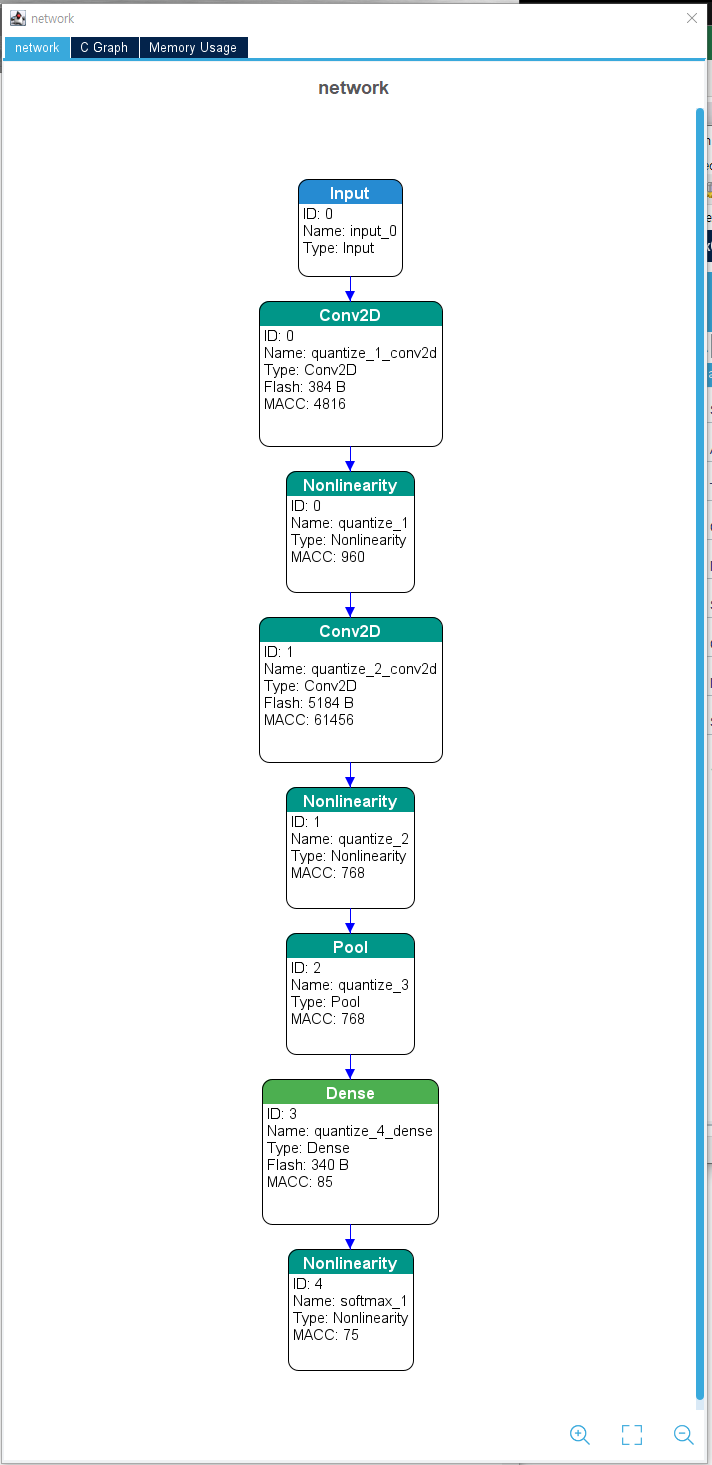
7.Show graph를 눌러 출력된 결과 확인
8.Analyze 버튼을 다시 누르고 결과 화면 하단에 Creating txt report file 의 경로에서 network_analyze_report.txt 파일을 제출
Quest 2: Neural Network Model 생성 개발 환경 구축하기 - 여러시도 끝에 완료. 익숙해 지려면 많이 시도하는 수 밖에 없네요..
2022.08.12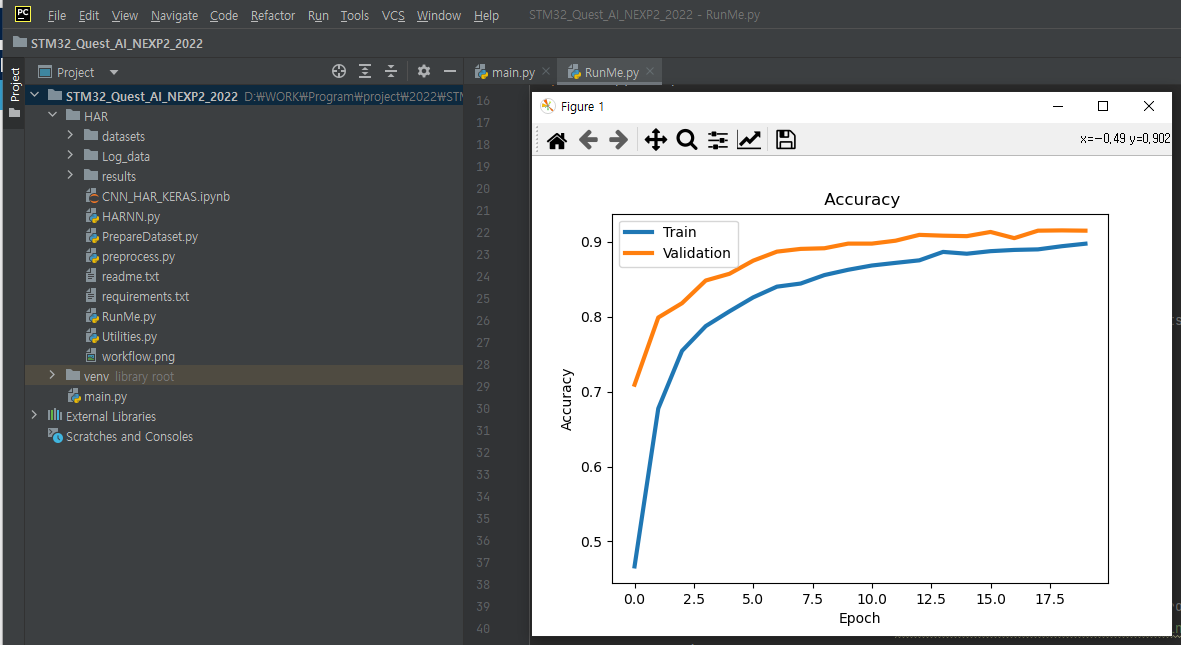
몇가지 난관이 있었지만...
계속 시도 하다 보니 해결이 되네요...
(익숙해 지려면 많이 시도하는 수 밖에 없네요..)
설명 문서를 따라 하다 보니 에러가 많이 발생 하네요
우선 필요판 페키지는 pip로 설치 했지만.. cuda dll이 없다고 에러가 발생해서
Could not load dynamic library 'cudart64_110.dll'; dlerror: cudart64_110.dll not found
하기 사이트에서 설치 해주니 에러는 없지만
https://developer.nvidia.com/cuda-11.0-download-archive?target_os=Windows&target_arch=x86_64&target_version=10&target_type=exenetwork
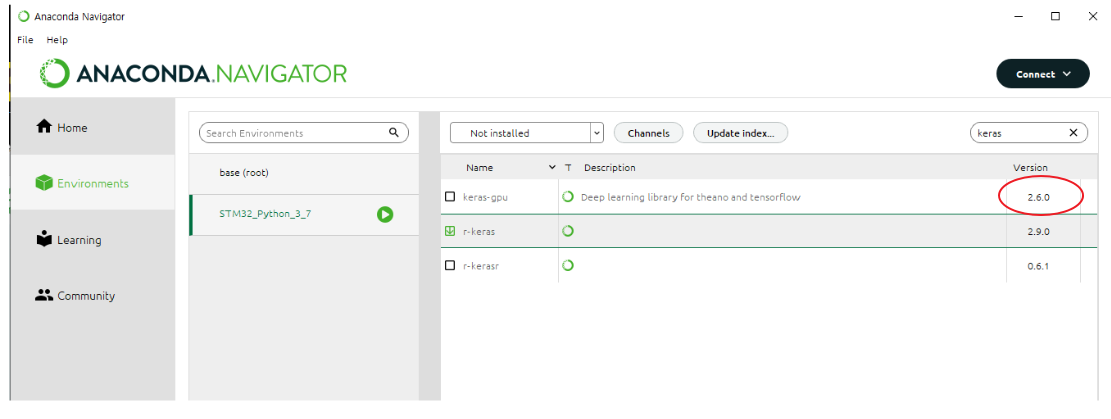
이번에는 결과 분석에서 Keras 버전이 맞지 않다고 나옵니다.
[AI:network] Neural Network Tools for STM32AI v1.6.0 (STM.ai v7.1.0-RC3)
[AI:network] E010(InvalidModelError): Couldn't load Keras model D:\WORK\Program\project\2022\STM32_Quest_AI_NEXP_2022\HAR\results\2022_Aug_12_14_09_07\har_IGN.h5,
[AI:network] E010(InvalidModelError): Model saved with Keras 2.9.0 but <= 2.6.0 is supported
[AI:network] Analyze fail on the AI model
Anaconda navigator로 다시 버전을 설정하고나니 정상 동작 하네요
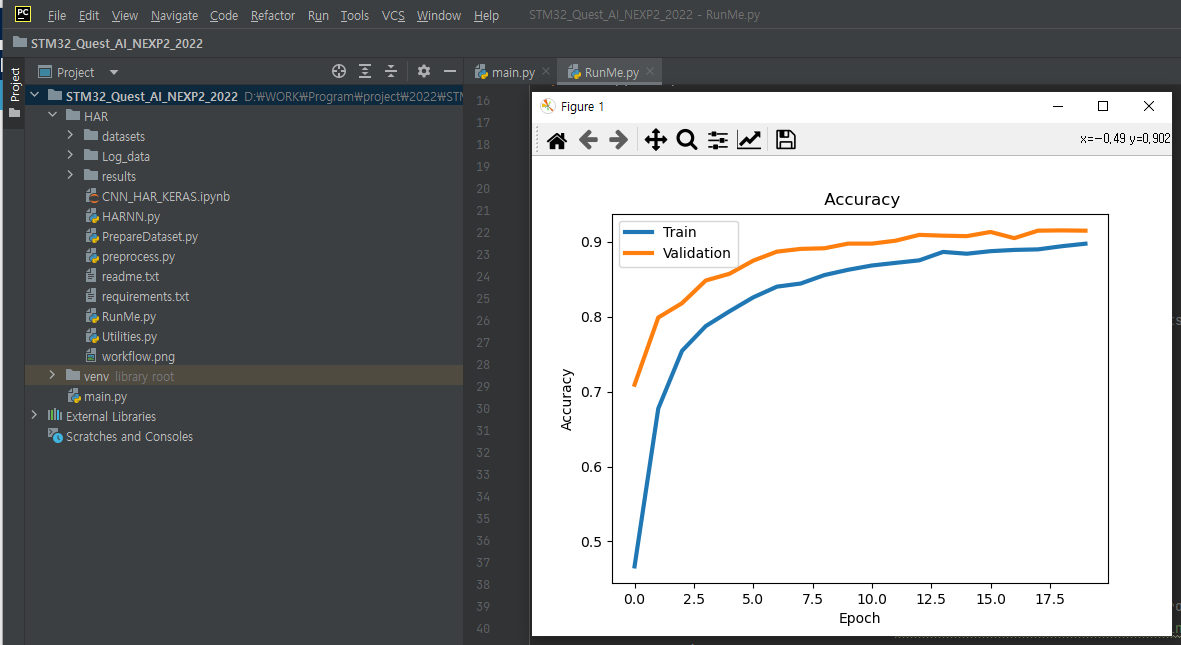
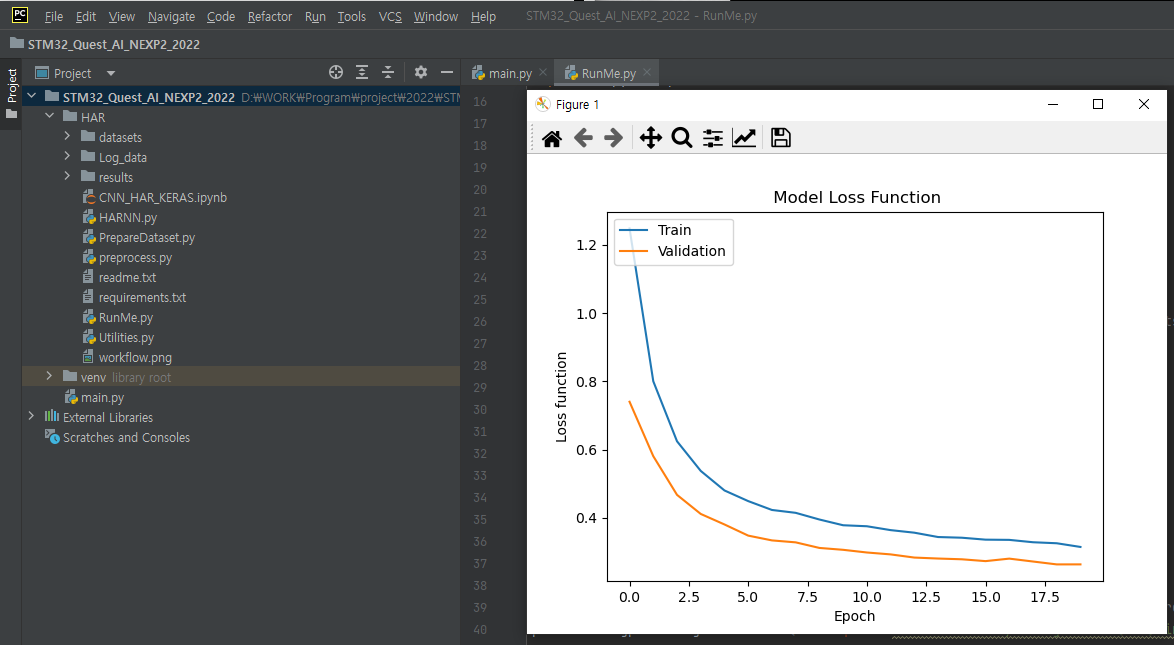
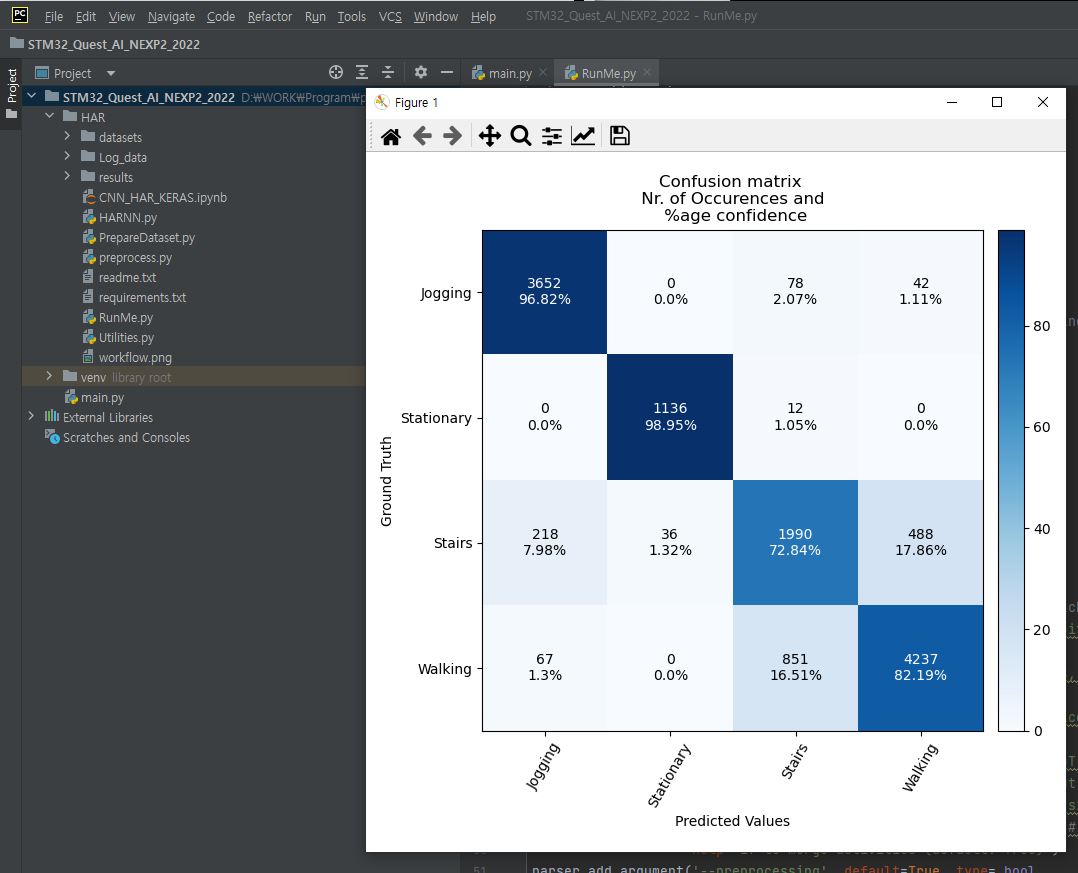
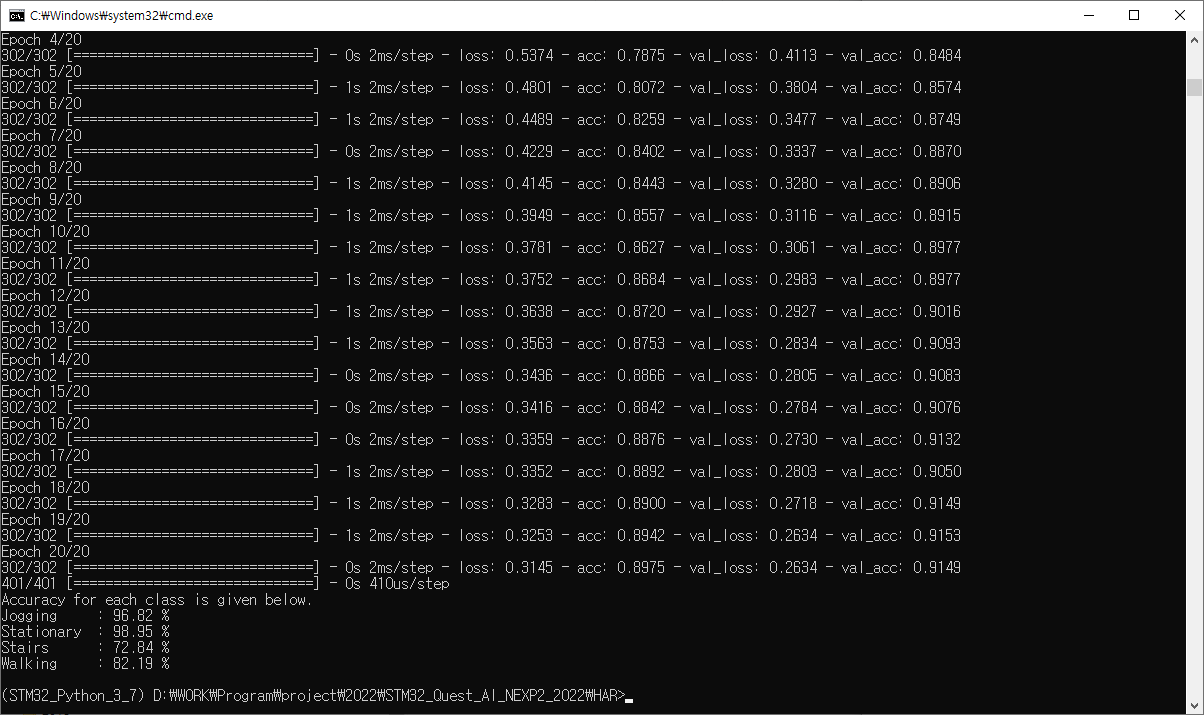
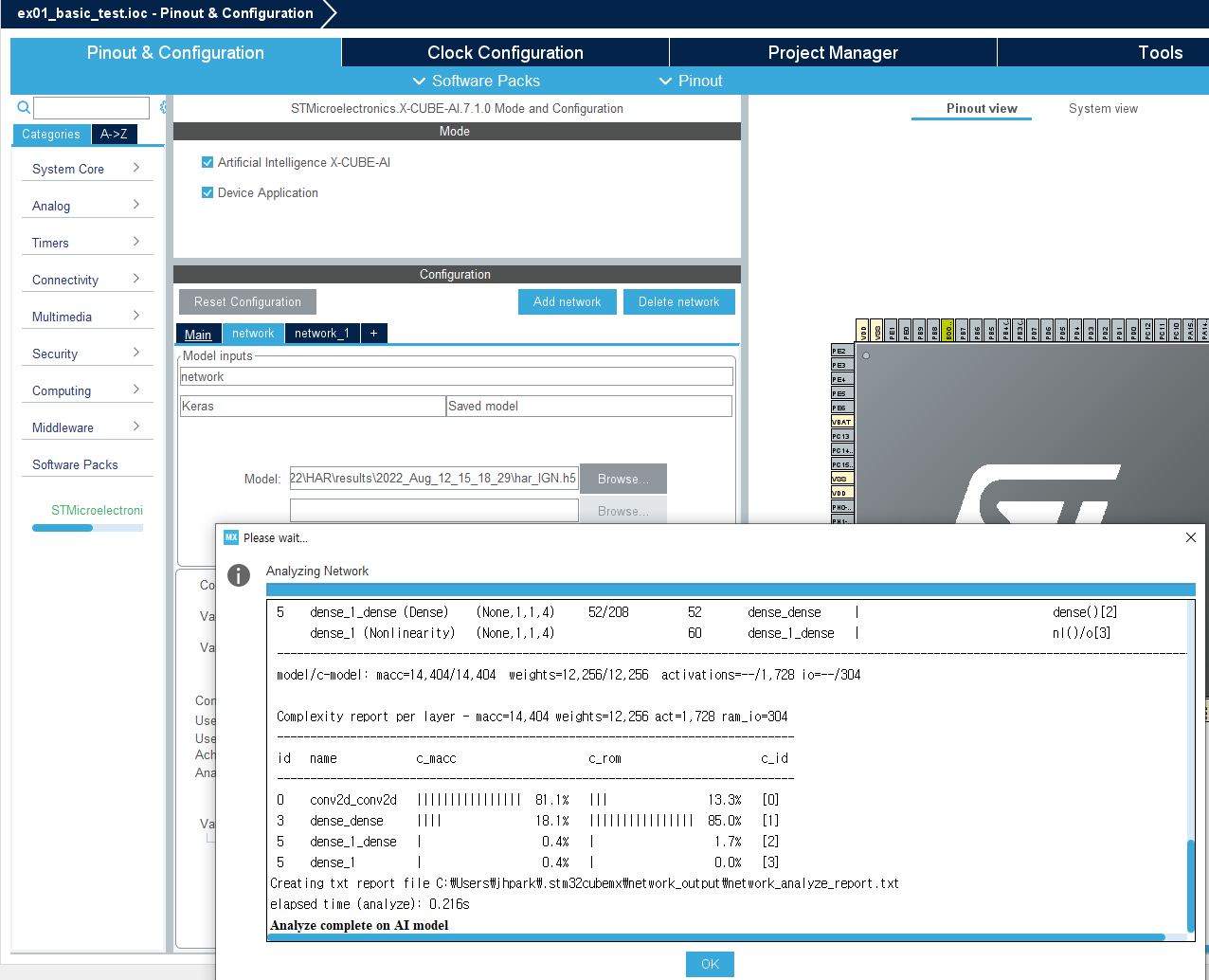
결과 화면입니다.
Quest 3: B-L475E-IOT01A 보드 테스트 퀘스트 수행 결과
2022.09.11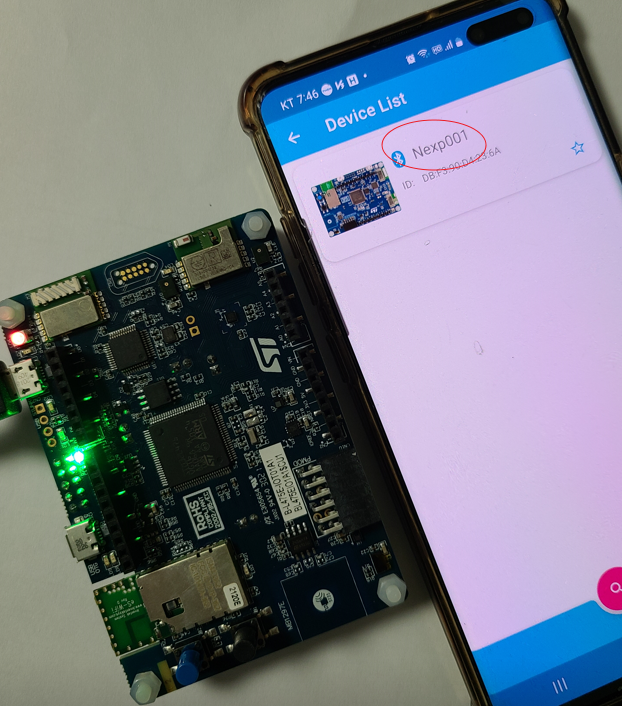
1.STM32CubeIDE에서 FP-AI-SENSING1프로젝트를 Import 하고, Build
2.STM32CubeProgrammer를 실행하고 B-L475E-IOT01A1 보드를 연결하고 \STM32CubeFunctionPack_SENSING1_V4.0.3\Projects\B-L475E-IOT01A\Applications\SENSING1\Binary 의 경로에 부트로더 바이너리 “SENSING1_BL.bin” 파일을 라이팅
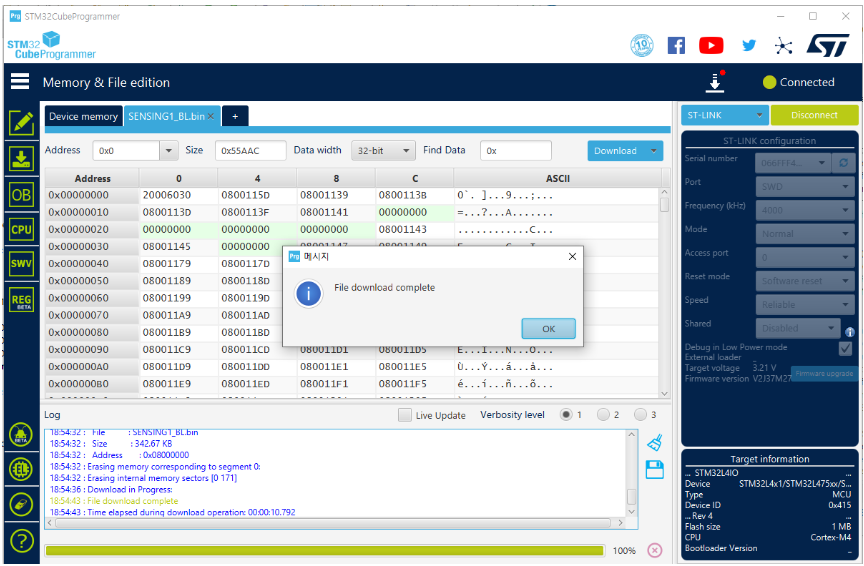
3.코드 수정
static void Init_BlueNRG_Stack(void)
{
  char BoardName[8] = {"Nexp001"};
  uint16_t service_handle, dev_name_char_handle, appearance_char_handle;
  int ret;

  for(int i=0; i<7; i++) {
    //BoardName[i]= NodeName[i+1];
	  NodeName[i+1] = BoardName[i];
  }

  BoardName[7]= 0;
4.테스트 화면
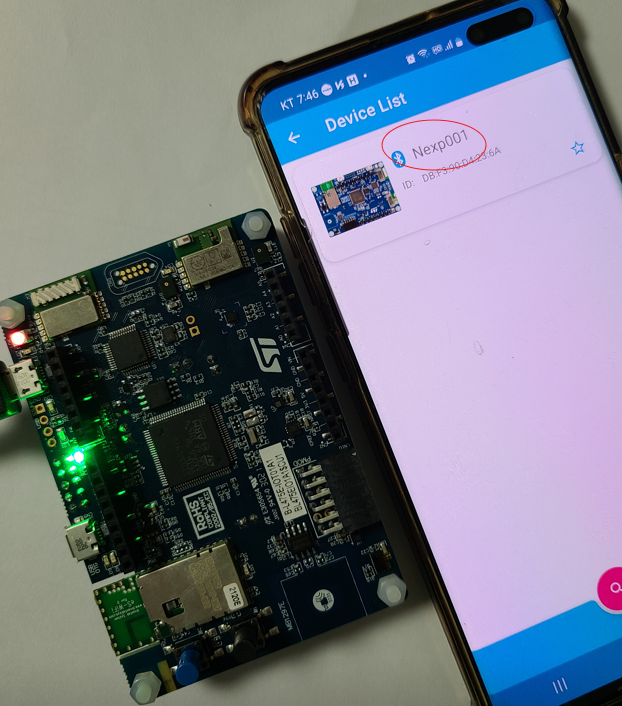
5.테스트 동영상
첨부파일 참고
Quest 4: B-L475E-IOT01A 보드 가속도 센서 활용하여 AI 모델을 위한 Dataset 구성하기
2022.09.16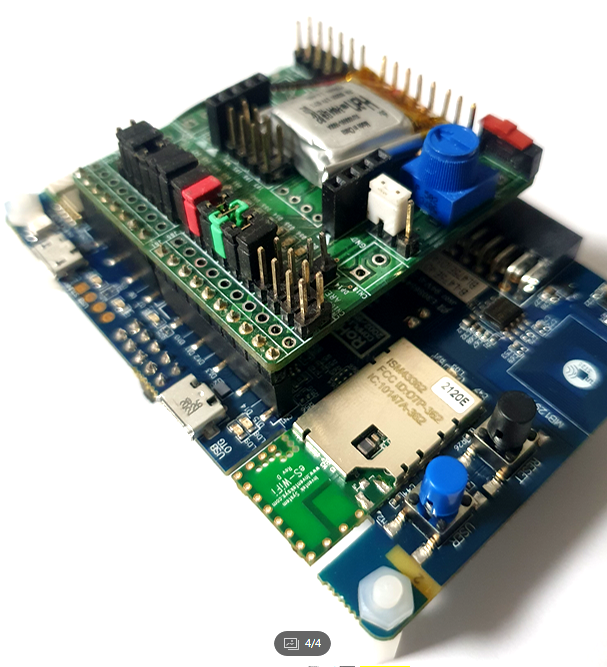
1)전원 공급을 위해 전에 제작했던 Arduino 확장테스트 보드의 배터리고 전원 공급
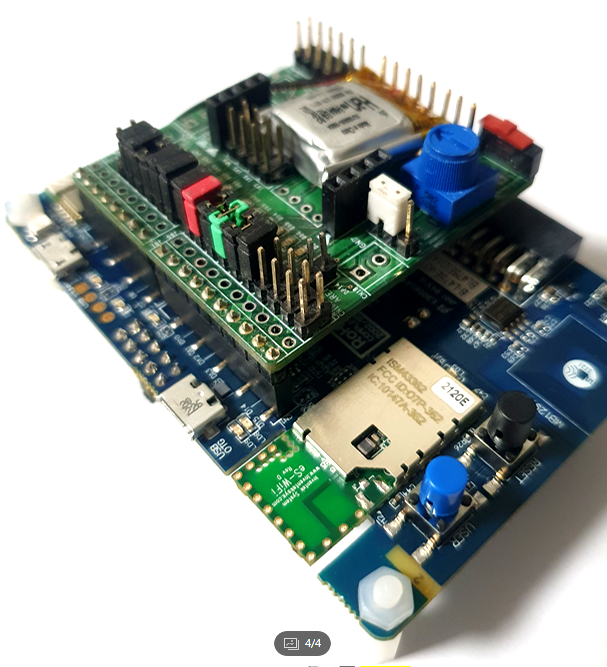
2)앱을 실행해서 보드에 접속
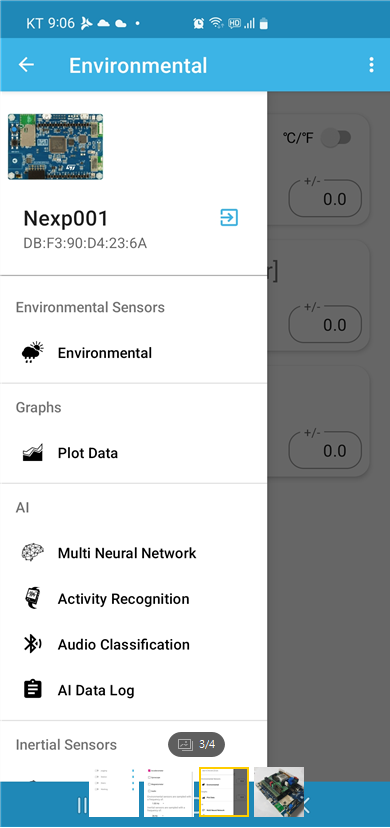
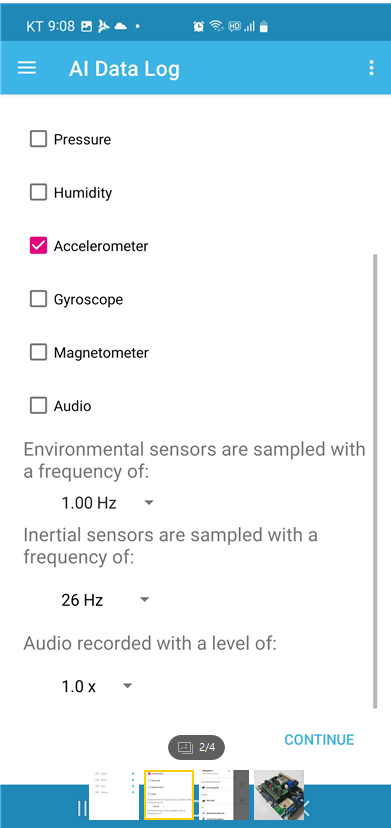
3)데이터 로깅 설정
4)데이터 로깅
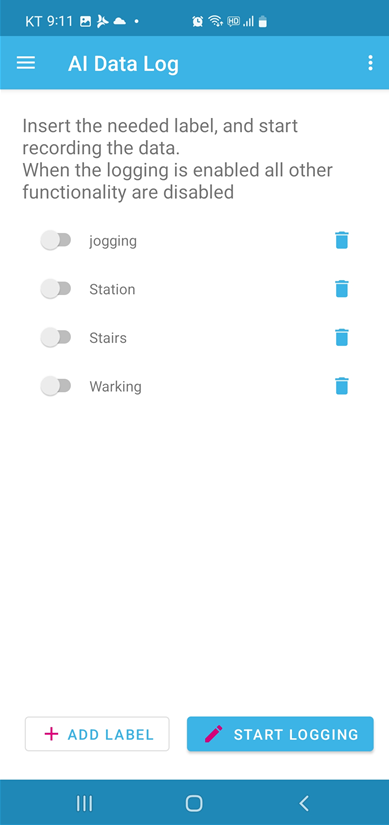
앱의 버전이 달라서 그런지 조금 다른 사항이 있네요...
다행이 어려움 없이 잘 동작 하는것 같습니다.
프로젝트 갤러리
프로젝트 제작 과정과 최종 결과물을 담은 이미지 갤러리입니다.
프로젝트 소개
사용 기술
댓글 0개
아직 댓글이 없습니다. 첫 댓글을 남겨보세요!