

콘테스트 프로젝트 진행 상황
각 Quest를 단계적으로 완성하는 프로젝트입니다.
Quest 1: 퀘스트1 Developer Package 빌드 결과 자료 등재
2020.04.15이번에 좋은 학습 기회를 맞이하게 되어 감사합니다 ㅎ
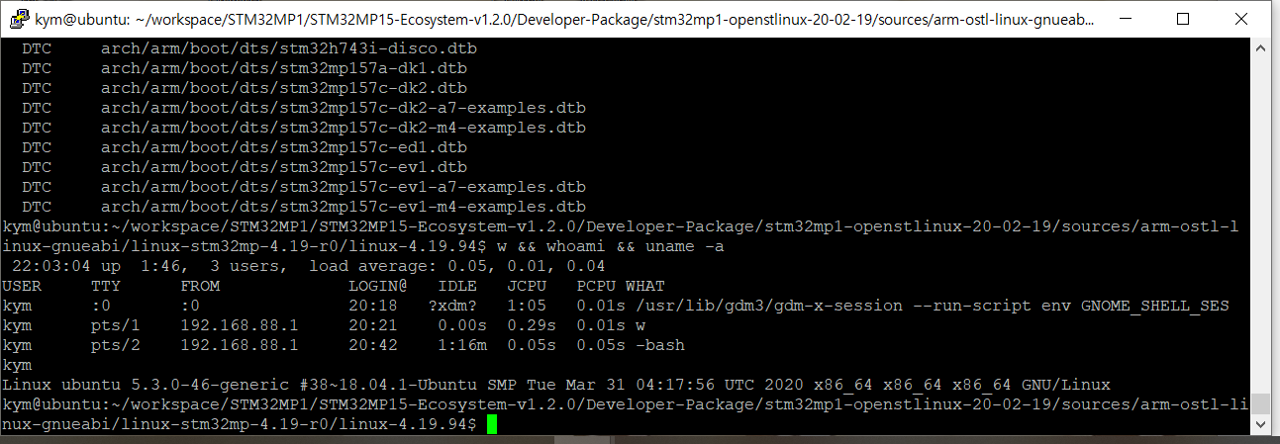
1. 커널 빌드 결과
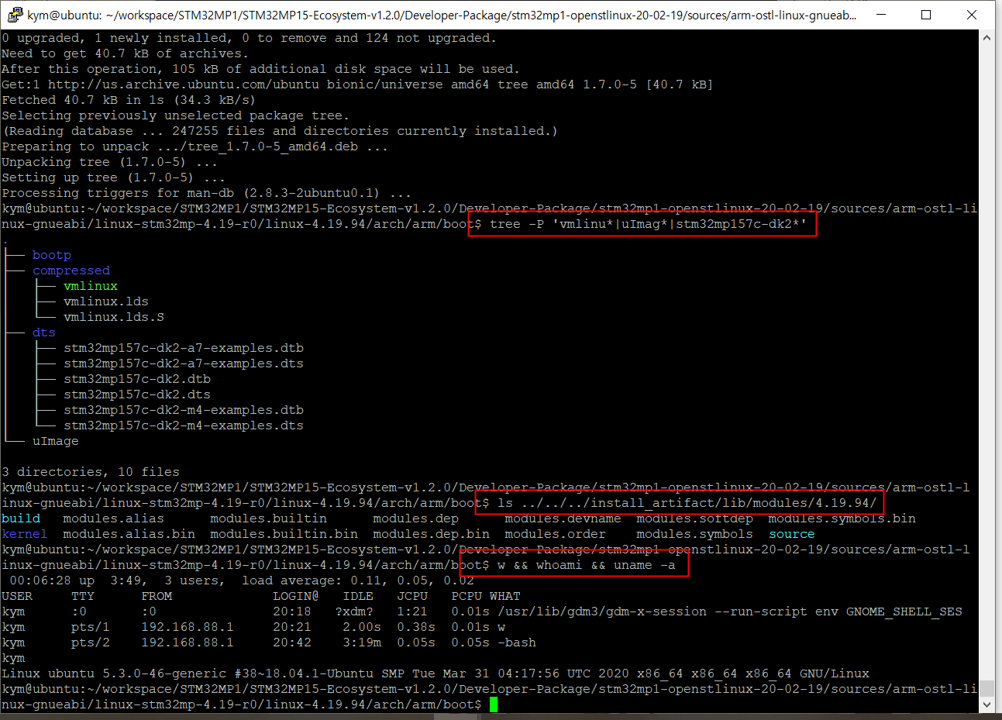
2. 커널 모듈 및 artifact 빌드 결과
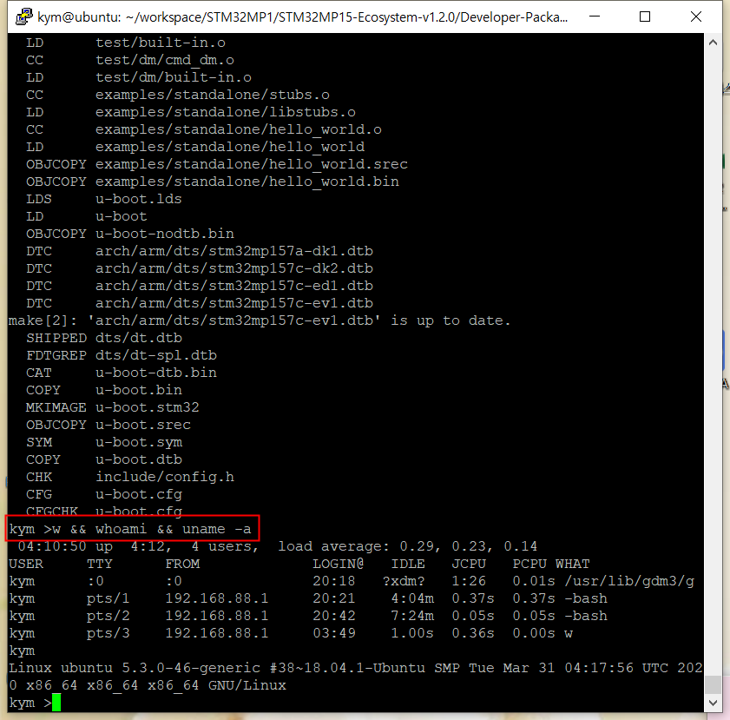
3. U-Boot 빌드 결과
Quest 2: 퀘스트 2/7 - Yocto 환경 구축 및 STM32MP157C-DK2 보드 실행 결과
2020.05.02
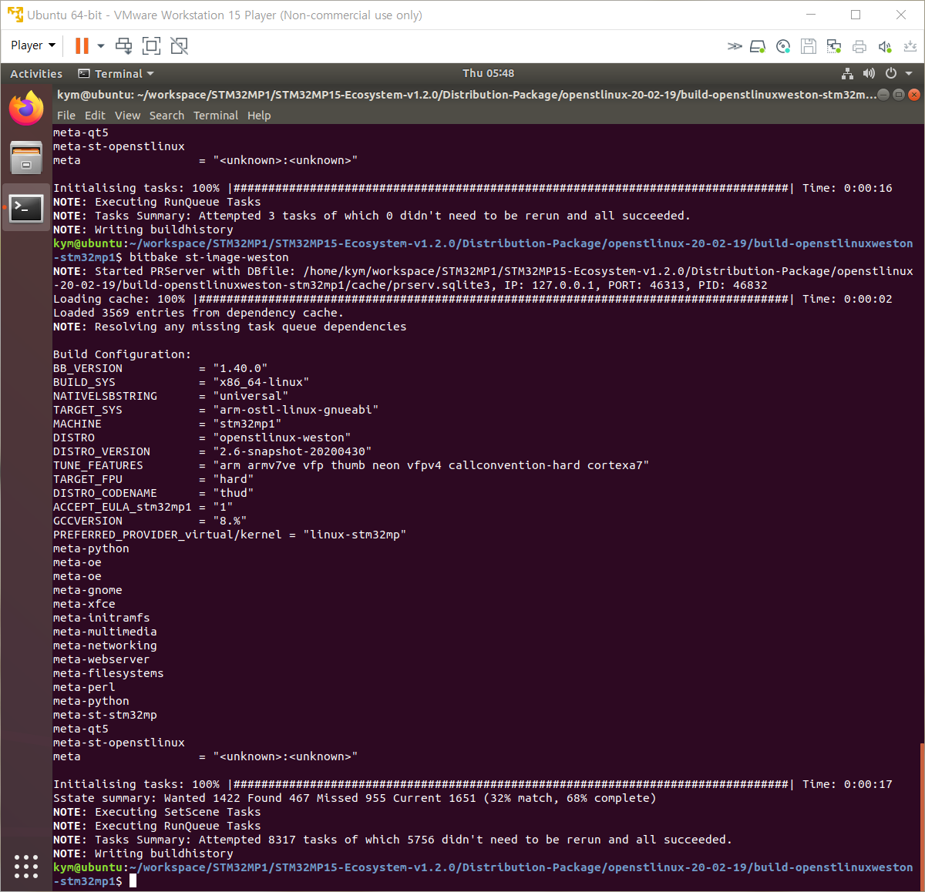
1. STM32MP1 Distribution Package를 Ubuntu에 설치하여 bitbake 성공화면
bitbake는 메뉴얼대로 실행시 무리없이 잘 실행되었습니다.
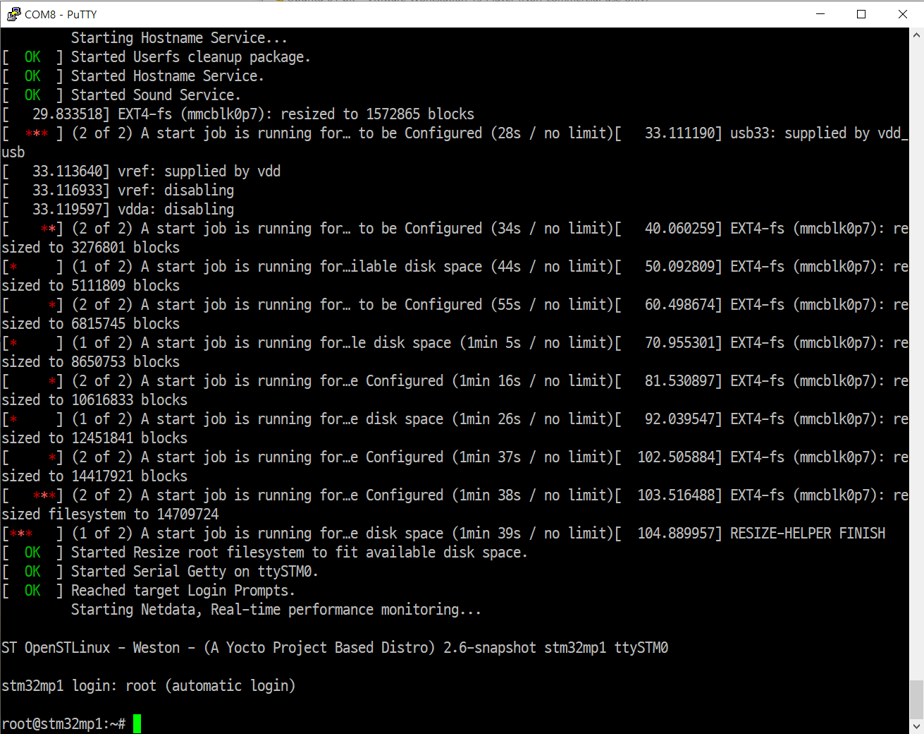
2. 부팅 터미널
부팅 로그는 보드 USB micro 5pin 으로 USB연결하여 COM 시리얼 포트(Baudrate 115200)로 연결하여 보았습니다.
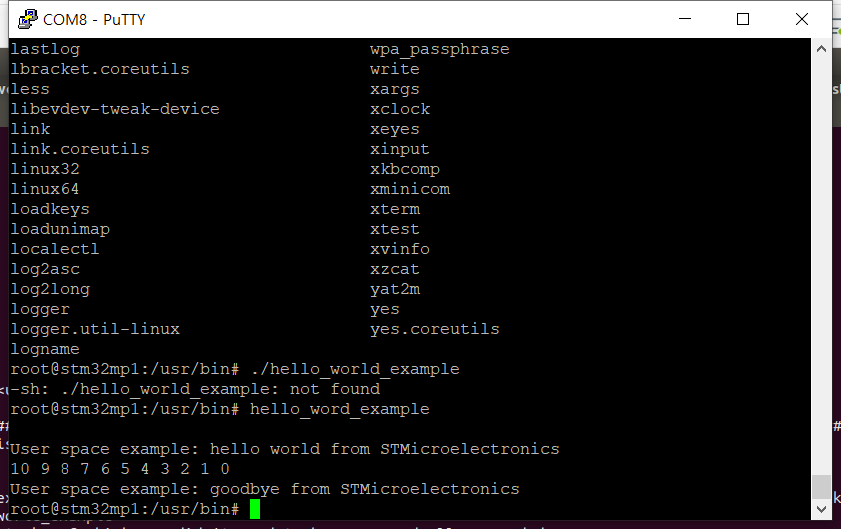
3. Helloworld 유저 어플리케이션 DK2 보드에서 실행화면
메뉴얼대로 진행하면서 마지막
아래의 명령에서 계속 에러가 났었는데,
PC $> devtool deploy-target -s myhelloword root@
build 하는 과정이 생략되어 그런것을 자유게시판을 통해 알았습니다.
PC $>devtool build myhelloword
명령 후
파일 전송을 하니 잘 동작하였습니다.
Quest 3: 퀘스트 3/7 - A7/ M4 예제 데모 시현 (LED control, Button detect)
2020.05.09하 꾸역꾸역 하고 있는데 머가 뭔지 정리가 안되서 설명은 적기가 어렵네요.ㅠ
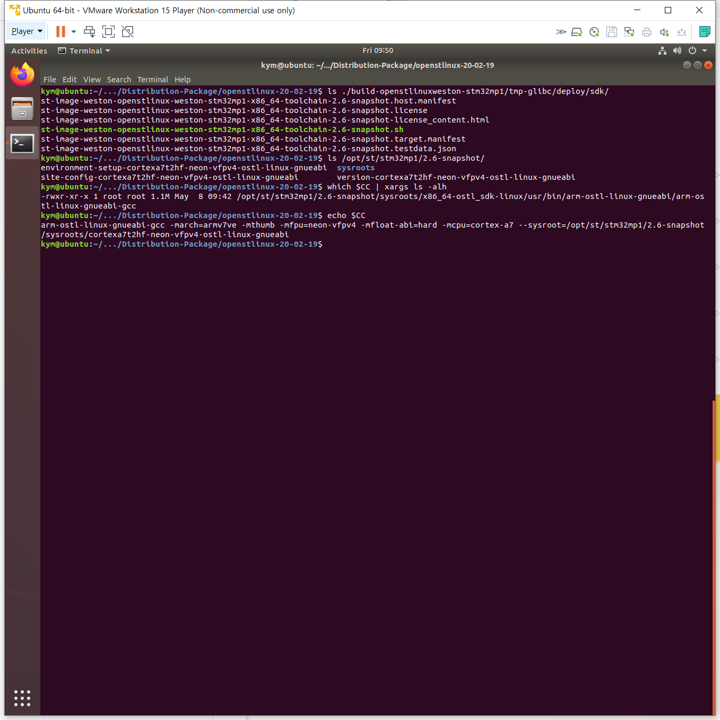
1. SDK 추출, 생성 결과물 및 설치 결과물에 대한 디렉토리 정보와 함께 컴파일러(arch=armv7ve)의 정보(디렉토리 위치, CC 환경변수) 출력
2. SDK 를 사용하여 빌드 된 executable file 의 정보를 target(DK2 board) 시스템 정보
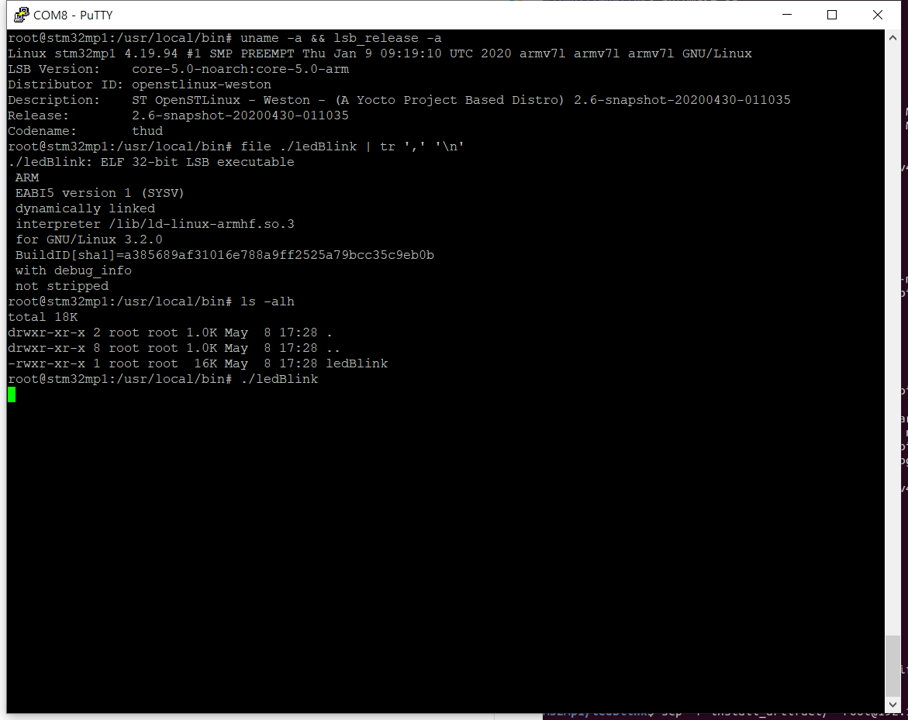
3. 깜빡이는 화면
Quest 4: 퀘스트 4/7 - A7/ M4 예제 응용 데모 시현 결과물 제출
2020.05.14이번 퀘스트를 진행하면서 아래의 어려움이 있었습니다.
A. STM32CubeIDE 다운로드 경로에서 최신버전인 1.3.0 의 링크 홈페이지 오류가 있는 것 같아서 다운이 안됨
-> 1.2.0 버전으로 다운 받아서 했습니다. 다른 분들은 1.3.0 으로 진행 하신것 같은데 어떻게 설치 프로그램 받으셨는지 궁금하네요..
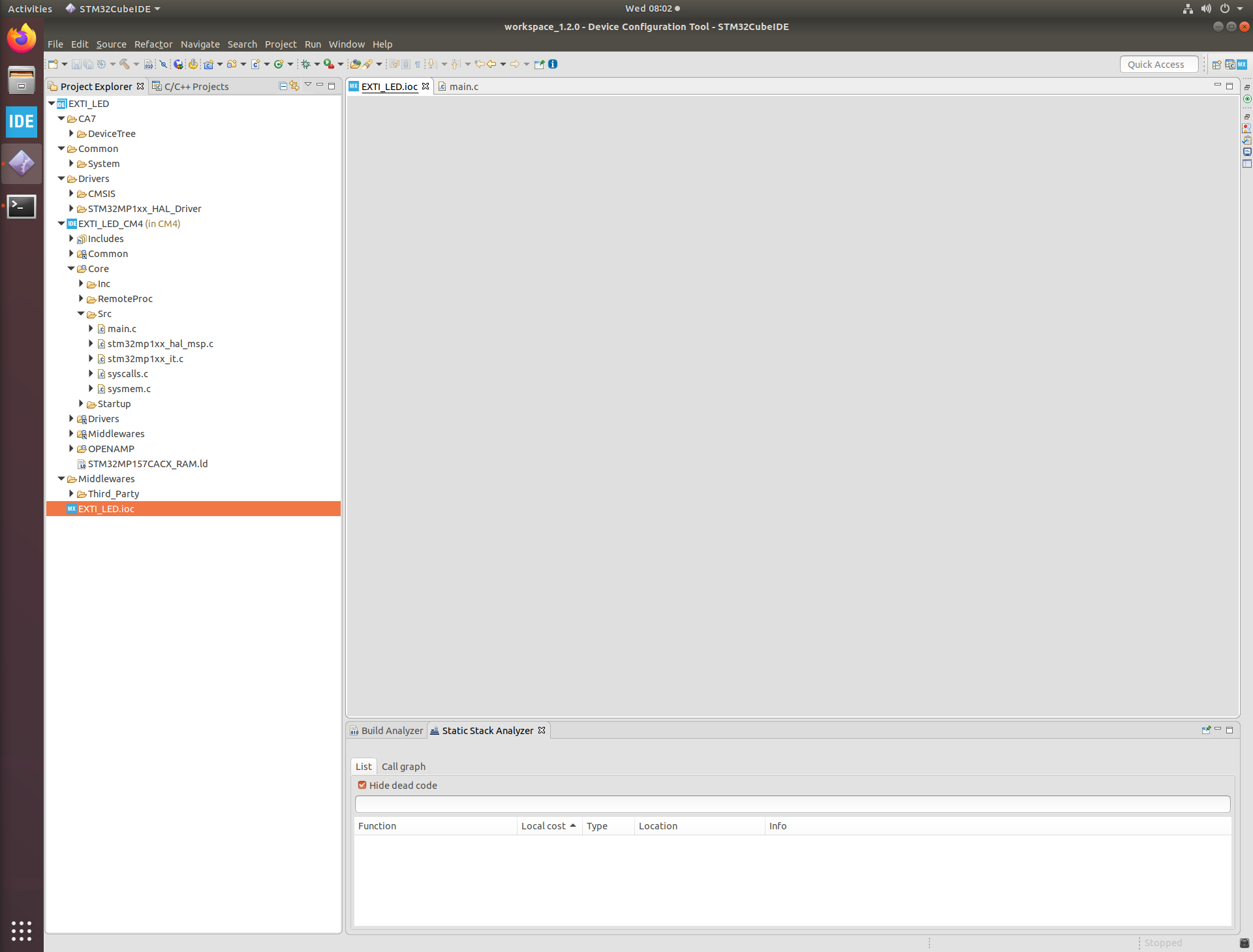
B. STM32CubeIDE 버전이 1.2.0 이라서 인지, VMware 내의 사양이 문제인지.. 아래 그림과 같이 CubeMX 가 동작이 안하는 현상이 있었습니다. 가끔씩 IC모양이 뜨긴하는데 핀 설정하기 위해 클릭해도 아무 반응이 없었네요.. ㅠ
-> 한참 해매다가, 어쨋든 같은 컴파일러로 컴파일 할태니 윈도우로 진행하기로 했습니다.
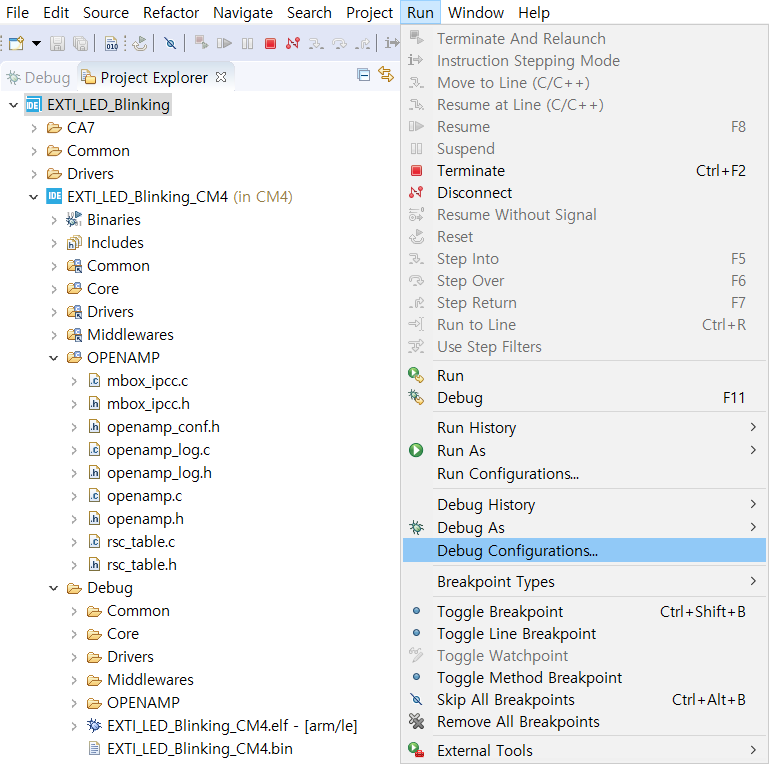
참고 : 윈도우 STM32CubeIDE 에서 Debug 설정하는 방법은 아래와 같습니다.
(가만생각하니 리눅스도 똑같겠네요..ㅎ)
- STM32CubeIDE 메뉴 >> Run >> Debug configurations...
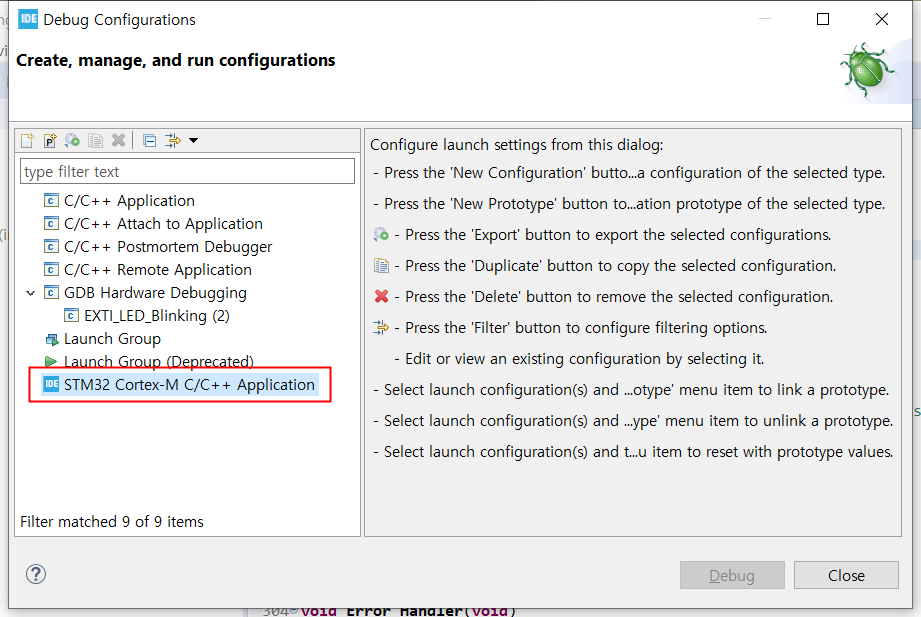
- Debug Configuration 창에서 STM32 Cortex-M C/C++ Application 을 더블클릭
- Debugger 탭에서 아래의 3가지 부분을 수정하면 됩니다.
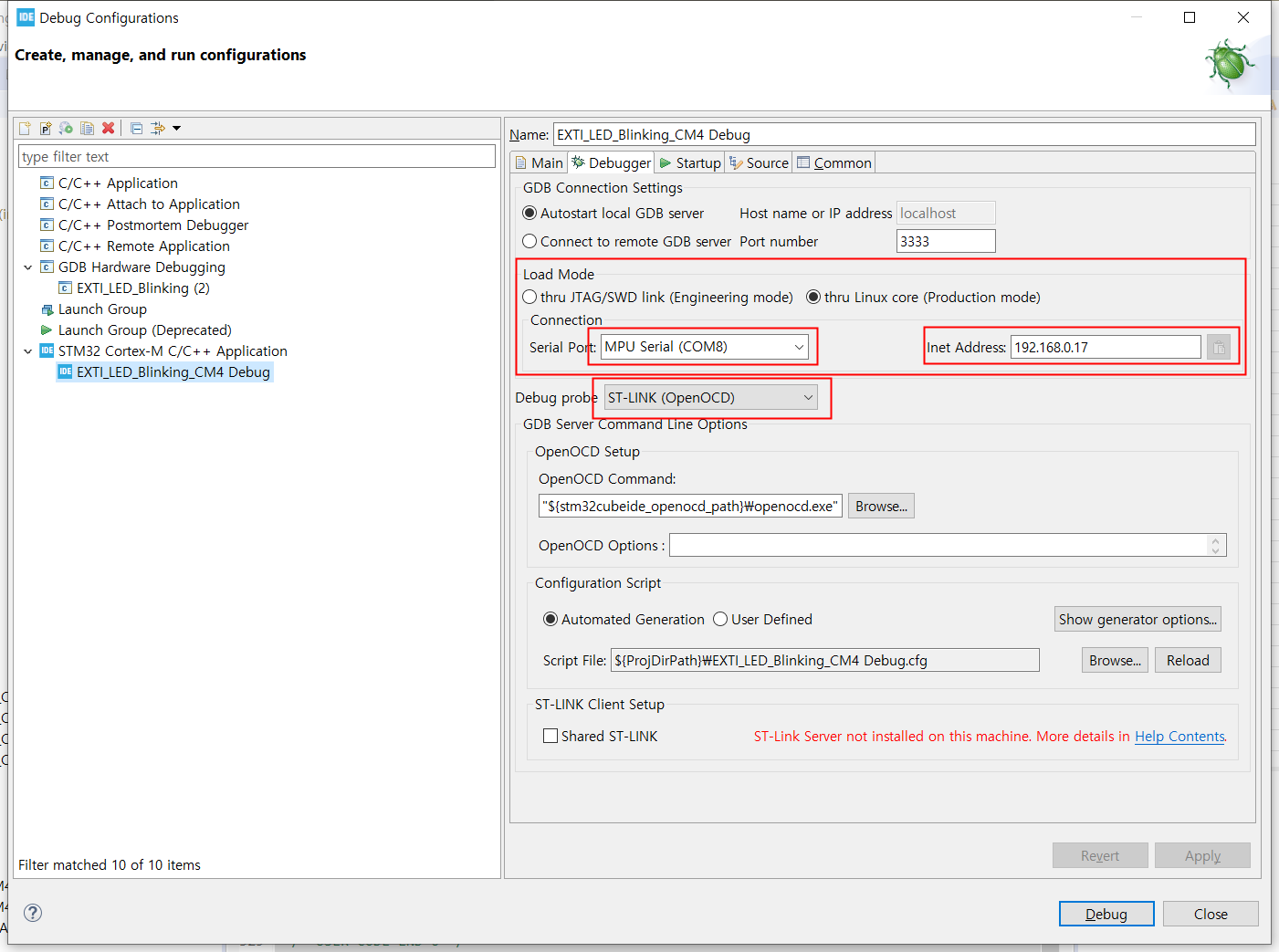
※ 혹시 Debugger 탭에서 Load Mode 가 안보이시면. STM32 Cortex-M C/C++ Application 하위에 있는 기존 것을 삭제하고, 더블클릭해서 새로 생성하세요. 기존에 생성되있는 것이. Main 탭에서 해당 프로젝트와 elf 파일에 안이어져 있는 경우일탠데, 입력하는거보다 삭제하고 새로 생성하는 것이 맘 편합니다.
\--\--\--\--\-- 퀘스트 결과 \--\--\--\--\--\--\--\--\--\--\--\--\--\--\--\--\--\--\--\--\--\--\--\--\--\--\--\--\--\--\--\--\--\--\--\--\--\--\--\--\--\--\--\--\--\--\--\--\--\--\--\---
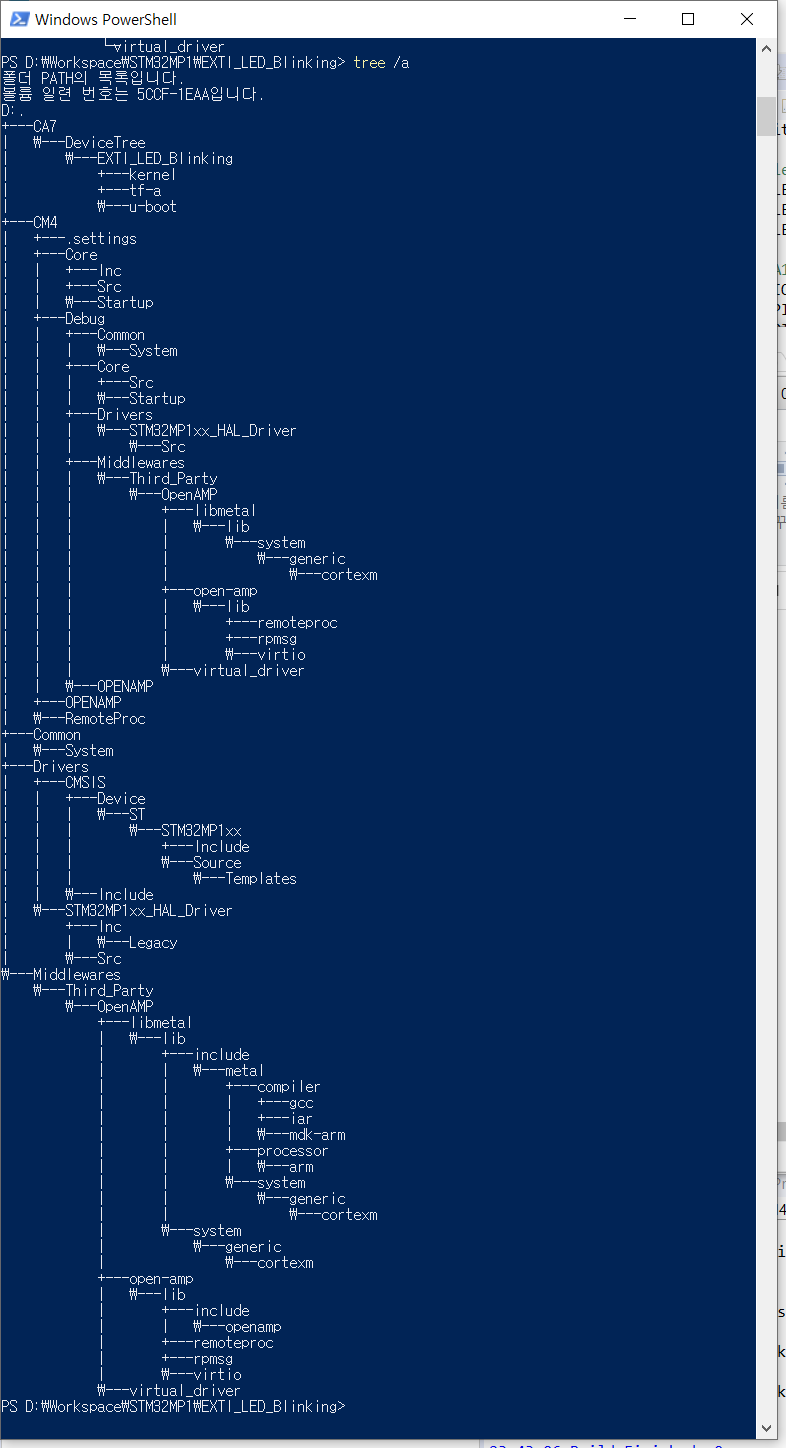
1. STM32CubeMX와 STM32CubeIDE를 사용하여 작성하고 빌드된 M4 프로젝트의 디렉토리 구조를 출력하여 제출.
윈도우에서 진행을 하여 프로젝트 생성 및 빌드후 Power Shell 에서 tree 를 출력하였습니다.
tree 명령은 Powershell 에서 해도 되고, cmd 창에서 해도되고 다 됩니다.
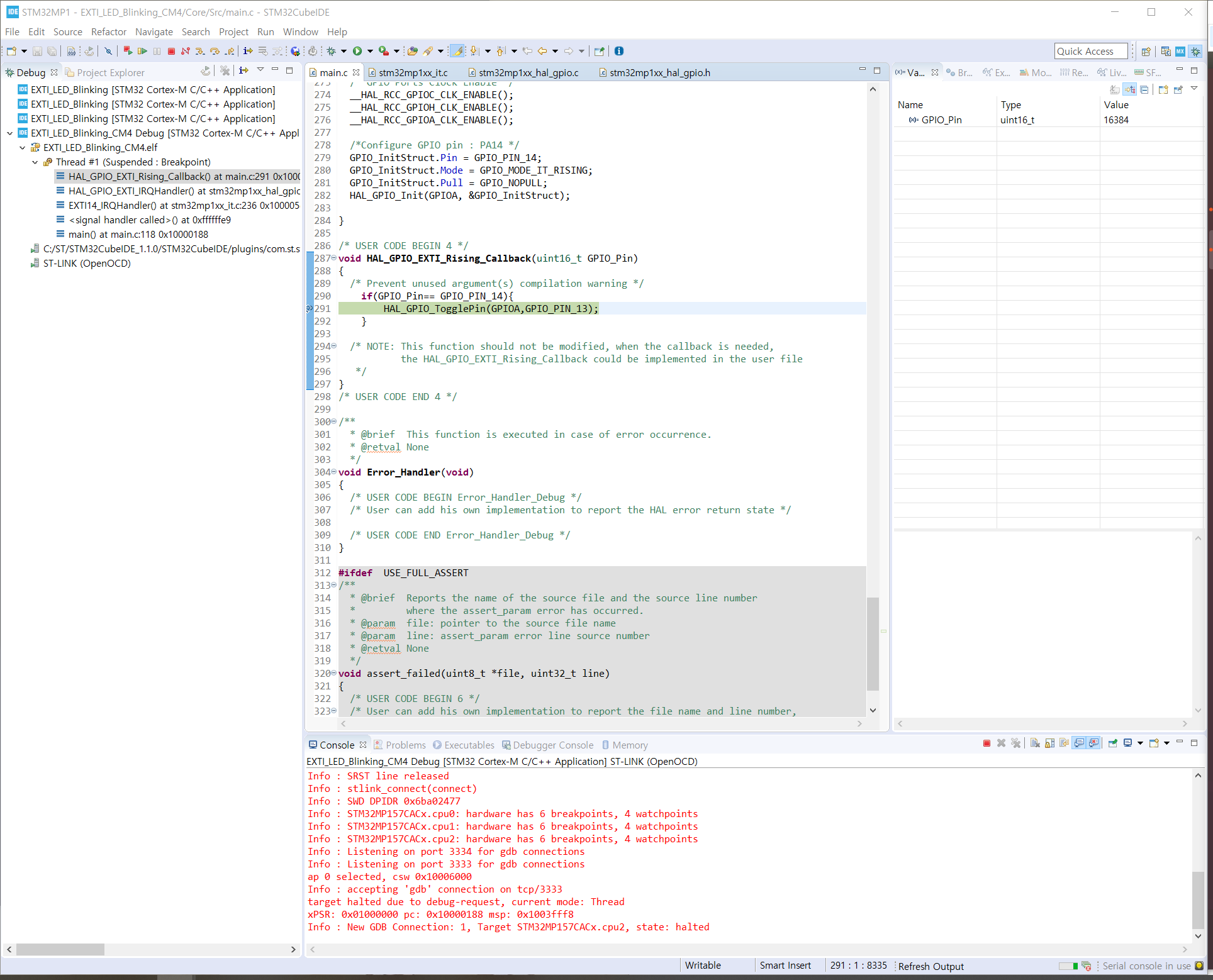
2. 디버그 모드에서 Interrupt Hal Callback 함수 브레이트 포인트 캐치
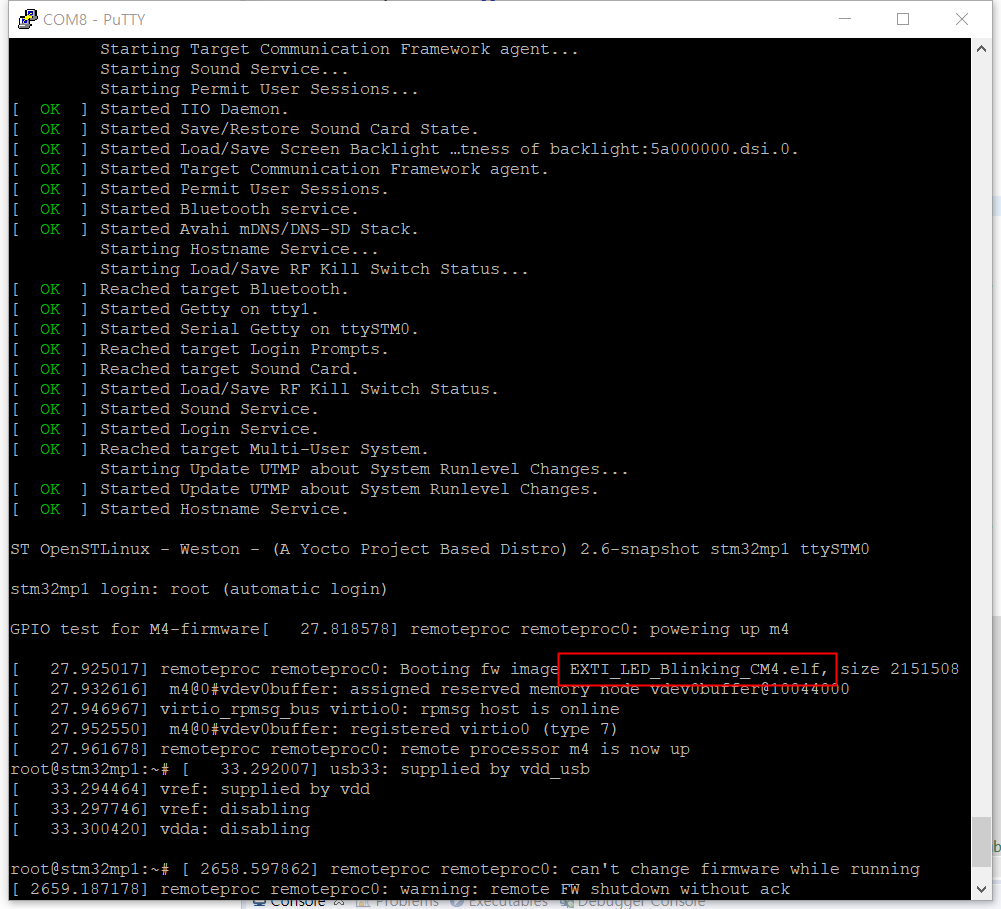
3. 부팅화면 로그
4. 프로그램 동작 화면
버튼. 3번째 누를 때 정도 부터 펌웨어가 로드 되었습니다.
후기 : 퀘스트1부터 뭐가 먼지 그냥 꾸역꾸역 하고 있는데.. 이번에 하면서는 코어가 여러개일때 뭘 어떻게 하는건지 이제 조금 깨닫네요. 아직 갈길이 아주 멀지만 이런기회 있어서 감사하네요. ㅎ
프로젝트 갤러리
프로젝트 제작 과정과 최종 결과물을 담은 이미지 갤러리입니다.
프로젝트 소개
아직 등록된 프로젝트 소개가 없습니다.
댓글 0개
아직 댓글이 없습니다. 첫 댓글을 남겨보세요!